顯示具有 第3章 五鈕四單配譯詞,解六個字母之謎 標籤的文章。 顯示所有文章

3.1 行不通,習慣重新養成

本章的標題「五鈕四單配譯詞,解六個字母之謎」,其意義如下所述。
  • 五鈕,是指工具按鈕可分為五類,分別是選擇區域工具類、繪畫工具類、變換工具類、色彩工具類、以及未分類的工具。
  • 四單,是指影像視窗的選單有四種操作方式,可參看2.3節「三個動作的程序」
  • 六個字母,是指F E S V I L,也就是影像視窗前六個選單名稱的字首,視窗的選單可用鍵盤操作,例如,Alt+F鍵會顯示出「檔案」選單的內容。


本章主要討論改版、選單、譯詞相關的問題。新的介面意謂習慣的重新養成。也許,這可稱為改版的陣痛期。

相較於1.x版,2.x版加入許多面版。面版所提供的功能有時會與選單、對話盒所提供的功能重複,視使用習慣而定。很多面版其實很少用,有些功能透過面版來操作會比較方便。

下圖是GIMP 2.4版的工具箱視窗,下圖顯示「擴展」選單內的功能。


從2.4版更新到2.6版,改版後,最不習慣工具箱視窗少了檔案、擴展、求助的選單。多數的用戶都不會去撰寫Script-Fu程式。對於撰寫程式的用戶,2.4版的選單設計是較適合程式的寫作,因為此時不太需要影像視窗所提供的功能。

改版後,會更新的地方通常是下列這些元件與項目。
  • 工具箱增加新按鈕,例如,前景選取工具(Foreground Select Tool)。前景選取工具是2.4版新加入的工具按鈕。
  • 工具增加新選項,例如,選取工具加入一些視覺化的輔助線條來幫助工具的精確操作。
  • 對話盒增加新選項,例如,分解對話盒(分解得到各種顏色的色版)。
  • 選單增加新的功能項目,例如,增加Red eye Removal濾鏡。
  • 把一些功能匯集在一起,以面版的型式來操作這些功能。Pointer與Sample Points是2.4版新增的兩個面版。不過,這兩個面版的功能都很陽春,提供顏色的資訊。

任何新的功能幾乎都可以由既有的功能組合出來。例如:Red eye Removal濾鏡,只要選取到眼睛的部份再用「色相及彩度」指令就可以完成。

新的功能希望提供用戶更便捷的操作介面。例如:依顏色選取工具的「選擇依」的選項,可利用影像的色彩特性,快速選取到所需的區域。


從2.2版更新到2.4版,改版後,一開始最不習慣的是裁剪工具 。在3.7節「察四方,確定按鈕難覓」會詳細討論裁剪工具

3.2 猜不著,你的中文名稱

使用中文介面,有些語彙未翻譯,因此中文夾雜幾個英文,有些「未翻譯」是新加入的功能,有些則是選單移動位置。
  • All,在2.2版譯為「全部」,在2.4版沒有翻譯,在2.6版譯為「全選」。
  • None,在2.2版譯為「無」,在2.4版沒有翻譯,在2.6版譯為「全部不選」。
  • Distort是從別的選單移到「選擇」的選單內,Distort在2.4版、2.6版都沒有翻譯。Distort是個Scritp-Fu,Distort的Scritp-Fu程式檔為distress-selection.scm。
  • Rounded Rectangle在2.2版譯為「擴大為圓角矩形」,在2.4版、2.6版都沒有翻譯。
下圖是「選擇」的功能表,包含與「選取區域」相關的選單項目。


下圖是「編輯」的功能表,主要包含與「編修選取區域」相關的選單項目。「貼上為」(Paste as),在2.4版是新增的子選單,其功能在2.2版都已經有了。「貼上為」選單內的功能有新增圖片、New Layer、New Brush、New Pattern。


在GIMP 2.2版之中,「Buttons、Logos、Misc、Patterns、Web Page Themes」這些項目是在「Script-Fu」子選單內,2.4版讓「Buttons、Logos、、、」直接位於「擴展」選單內。在2.2版之中,多數的選單名稱都已翻譯成中文,選單移動位置,造成這些項目變成未翻譯。「Logos」選單內提供20種以上的美術字體。「Patterns」選單內提供幾個有趣的圖案。


下圖是GIMP 2.4版的工具箱視窗,目前顯示「擴展」選單內的功能。


2.6版的工具箱視窗沒有選單。2.6版讓「Buttons、Logos、、、」位於「檔案 / Create」選單內。
下圖是GIMP 2.6版「標誌」(Logos)選單。


英文的優點是依字母自然形成一種排列順序。
在GIMP 2.2版之中,它們依次對應的譯名為立體輪廓、異樣發光、異樣霓虹管、基本I、基本II、混色、乳牛斑紋、雕刻、粉筆、鑿字、鍍鉻、漫畫書、金屬冷光、水晶、結冰、光面、發光文字、漸層斜面、Imigre-26、霓虹管、印刷文字、粒子軌跡、新式鍍鉻、動感文字、星際、Text Circle、紋理、網頁標題。
2.2版之中,沒有翻譯Imigre-26、Text Circle,保留原文。


下圖是GIMP 2.6版「圖樣」(Patterns)選單。
在GIMP 2.2版之中,它們依次對應的譯名為立體Truchet、迷彩圖案、平地、陸地、描繪地圖、可鋪排式旋渦、旋渦圖案、Truchet。2.2版之中,沒有翻譯Truchet,保留原文。


3.3 看不透,我的名字叫紅

「我的名字叫紅」是奧罕‧帕慕克的小說。本節只是借他的書名,借題發揮。「紅」要由非紅的的事物來襯托。「透明」要由非透明的的事物來襯托。本節討論,Alpha翻譯成透明,以「透明」來理解「Alpha」會出現甚麼問題。

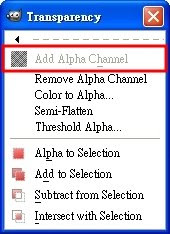
JPEG圖檔沒有透明色版,必須先執行「Add Alpha Channel」,添加透明色版。「Add Alpha Channel」是「Remove Alpha Channel」是相反的功能之後,執行「Add Alpha Channel」之後,此功能無法再作用。
接續出現的三張附圖,都是在英文版的GIMP之下的擷圖。
下圖是「Layer / Transparency」選單,提供透明度、選區相關的功能。

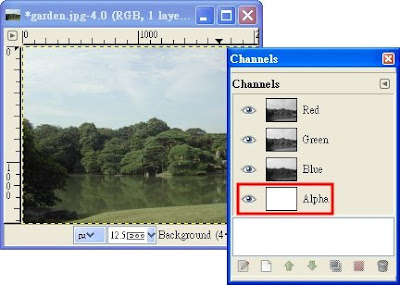
下圖是色版面版,顯示了已具有透明色版。

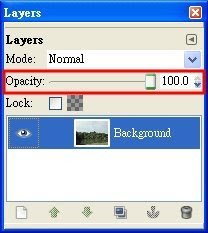
下圖是圖層面版,Background不是以粗體字表示,表示此圖層已具有處理透明的能力。


Alpha真的很難翻。最簡單的處理方式是不要翻譯,其次是使用音譯。
Alpha若翻譯成透明,Alpha Channel則要稱為透明色版,多數時候是行得通的。但因為色版、選取區、遮罩這些東西是可以互換的,因此Alpha to Select譯為「透明區域轉為選擇區域」容易讓人混淆。實際上「轉為選擇區域」的部份是影像裡有圖形非透明的部份。
在選取特定的色版時,或執行「新增透明色版」時,會覺得Alpha色版跟能不能表現出透明的效果有關,加個「不」字,譯成「不透明色版」,並不會比較容易理解其意義。也許會納悶著,原本的影像就已經是不透明的,為何還要「新增一個不透明色版」!
若仔細深思,「紅」放在色版面版當中,自然會理解成紅色色版或紅色分量。看到「透明」兩字時,最好自動增加兩個字「色版」,以「透明色版」來看待。如果是用「不透明度色版」來理解會更好。而後的問題是,「不透明度」能否用一個字或兩個字來表示。

翻譯時,字數越少,越容易誤解詞義。

「Alpha to Selection」翻譯成「透明區域轉為選擇區域」,實際上是有顏色的區域轉成選擇區域,不透明的部份會被選著。如果「Alpha to Selection」翻譯成「透明色版轉換為選擇區域」,當看到執行的結果時,雖然覺得怪怪的,但至少會去想「透明」與「選擇區域」之間存在某種轉換關係。

Alpha Channel譯成透明色版,多數時候不會對操作有干擾,直觀地把「透明色版」當成一個可操作的東西。選單的項目名稱越精簡越好。英文的項目名稱為了簡潔,Alpha Channel只留Alpha。而翻譯時,有時就只能留「透明」兩字。
在圖層面版內,有一選項「Lock」譯為「鎖定」,「Lock」是Lock Alpha Channel的意思,從前的版本用的字眼為「Keep the transparency」。因為多了「鎖定」兩字,因此無論翻譯成「鎖定透明色版」或「鎖定不透明色版」,「不」字對詞義的影響很小,只會覺得有個東西「被鎖著」,無法發揮其原本的功能。
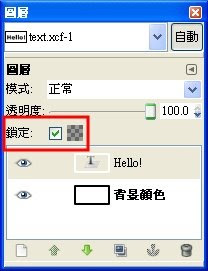
前圖中,名稱為「背景顏色」的圖層不具有Alpha色版。圖層名稱若為粗體字,則表示不具有Alpha色版。反之,則表示具有Alpha色版。

Transparency譯成「透明度」是沒有問題的。
Alpha 也許可以譯成透明,在其它位置出現時,應視情況加一兩個字。最重要的是使用者要知道Alpha的用途。因為Alpha只是個希臘字母,只是個代號。雖然難以得知為何要用Alpha來命名色版,但已知的是以Alpha為名的東西太多了,例如:Alpha 胺基酸、alpha半乳糖酶A、球蛋白晶體結構中的alpha螺旋,這些詞彙都用於生化領域。

Opacity與Transparency兩者意義幾乎相反。在圖層面版內,Opacity翻譯成了「透明度」,它的意義卻是「不透明、不通透」的意思。
  • Opacity設為100,表示下方圖層完全被遮住無法透上來。
  • Opacity設為0,表示此圖層完全透明不顯現,下方圖層完全透上來。


是的,我的名字叫紅,這色版的名稱為紅。白雲與天空變成紅通通的一遍。jpg格式不具透明色版,替此影像新增透明色版,讓這張影像有四個色版,只顯示紅色色版。但不能按掉「透明色版」的眼睛圖示。
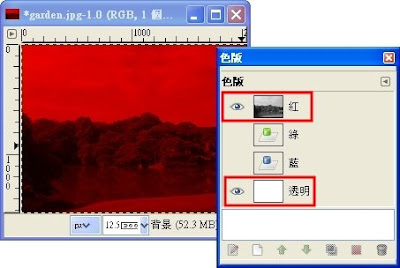


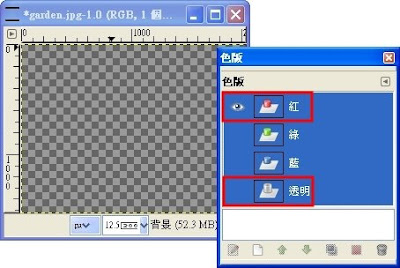
我也有不紅的時候。方格的灰階棋盤用來視覺化透明的概念。按掉「透明色版」的眼睛圖示,結果紅色色版的內容也消失。這個例子說明只用「透明」二字來理解Alpha,很容易誤解。


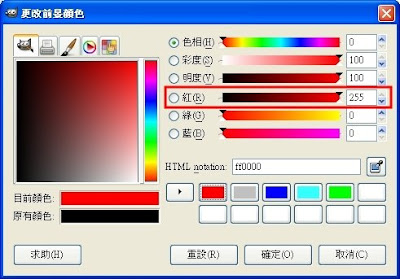
「更改前景顏色」對話盒,紅255表示最紅、純紅,紅0表示沒有紅。「紅」一字此時便同時承載正反兩種意思,即紅與非紅。


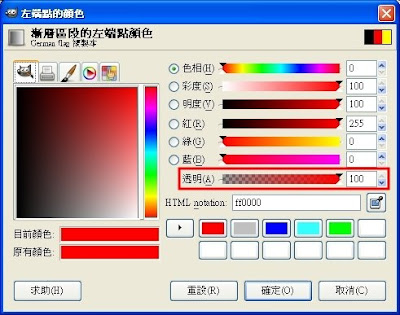
在編修漸層時,會用到「左端點的顏色」對話盒,這對話盒有「透明」分量的參數,「透明」100表示顯示出紅綠藍分量、「透明」0表示不顯示出紅綠藍分量。「透明」100其實比較接近「不透明」的意思,而「透明」0則實為表現出透明效果。


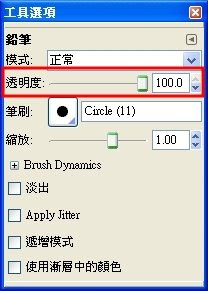
很多繪畫工具的選項面版都有Opacity選項,譯成「透明度」。「透明度」100%卻是畫下去的筆觸100%遮光,覆蓋原本的東西。Opacity要用「不透明度」、「遮光度」來理解。
3.4 求一字,常駐我心難忘

若你已經用GIMP中文版一陣子,何妨試一試英文介面,相信會有不少的收穫。如下圖所示,從英文選單中,可以看到很多中文選單看不到的有趣現象。


仔細看、用力瞧小寫的”s”,會發現一個有趣的現象。有沒有小”s”,意思就差很多。前六個選單名稱的字尾沒有”s”,之後選單名稱的字尾有”s”。
  • File表示儲存或開啟一個檔案。
  • Edit表示編輯的相關動作施加在一個圖層或選取區域。
  • Select表示修飾、調整一個選取區域。
  • View表示調整一個影像視窗的顯示方式。
  • Image表示調整一張影像的色彩模式、尺寸。
  • Layer表示調整一個圖層的尺寸、堆疊中的位置、透明度相關設定、遮罩相關設定。
  • Colors收納與色彩相關的按鈕工具、濾鏡及指令。
  • Tools分類收納各式按鈕工具。
  • Filters收納所有濾鏡(除了一小部份放在Colors選單之下),Filters還收納一些需要作用在影像上的Script-Fu(其它分散在各個選單之下)。
  • Windows提供視窗管理與面版管理的功能。「Windows / Dockable Dialogs」收納所有面版(除了幾個隱藏的面版)。


另一個令人驚喜的發現是,分析介系詞的規則。有「介系詞」出現的功能,提供一種快速互換的方式。
File選單下,Open as Layers將影像檔開啟為圖層,Layers還加”s”,如果這影像檔有五個圖層,那麼圖層面版內就會多五個圖層。Save as Template,將這個影像檔的尺寸、色彩模式、解析度儲存為一個範本。

下圖顯示出「Select」選單內「選區互換」的相關指令。


色版、選取區、遮罩、路徑這些元件可以互換,其中最重要的是透過選取區。
位於影像視窗選單中,相關的指令列舉如下:
  • 「Select / From Path」
  • 「Select / Save to Channel」
  • 「Select / To Path」
  • 「Layer / Mask / Mask to Selection」
  • 「Layer / Transparency / Alpha to Selection」

在色版面版與路徑面版的右鍵選單還有相關的指令:
  • 「Channel to Selection」
  • 「Path to Selection」
  • 「Selection to Path」

在新增圖層遮罩(Add Layer Mask)對話盒內的選項,還可完成下列這些轉換:
  • 「Alpha Channel to Mask」
  • 「Selection to Mask」
  • 「Channel to Mask」

因此,色版、選取區、遮罩、路徑這些元件,轉換是雙方向都可行的。

英文選單還能看出很多有趣的事。比較「Image / Transform」與「Layer / Transform」的差異,會發現「Layer / Transform / Offset」的地位類似「Image / Canvas Size」,但又不盡然相同。

下圖同時呈現中文版與英文版的「色彩」選單,「色彩」選單是「色」字出現頻率最高的地方。


也可以思索「中文介面的詞語」,歸納共同之處。
「色」字與「圖」字出現頻率很高,來自不同的英文單字。
與「色」字有關的譯詞:
  • 色版 Channel
  • 色彩、顏色 Color
  • 色盤 Pallete
  • 色相 Hue
  • 色彩統計圖 Histogram

與「色」字有關的工具按鈕:
  • 色階 Levels
  • 色調分離 Posterization同義於Tone Separation
  • (顏料桶)填色 (Bucket)Fill
  • 混色 Blend

與「色」字有關的濾鏡:
  • 雜色 Noise

與「圖」字有關的譯詞:
  • 圖片 Image
  • 圖層 Layer
  • 圖樣 Pattern

與「圖」字有關的濾鏡:
  • 拼圖 Jigsaw
  • 鑲嵌圖案 Mosaic(馬賽克)

3.5 思雙語,介面互譯艱難

本節討論中文介面翻譯的相關議題。本節的目的只是把問題點出來,請使用者注意。還是要謝謝中文介面翻譯的工作人員,謝謝你們默默的付出。

翻 譯從古至今都是一件難事。看似容易,但要做得好其實很難,要下很多苦心。如果每個字都是Red、Green、Blue一般,倒也天下太平,也就沒有翻譯這 門惱人的學問。偏偏就是會有很難翻的字詞,例如:Guillotine、Flip、Transform、Channel,有些概念的形成中英文不同源。有 些詞類的使用,中英文巧妙不同。有些概念的串聯,中英文語法不同。

“s”無法翻譯,例如:「Layer與Layers」、「Image與Images」、「Color與Colors」。
若細究“s”的意義,還真的挺有趣的!
「圖片」面版用來切換與管理多個影像視窗,因此用Images。「圖片」選單裡的功能,例如:水平鏡射、垂直鏡射,都是針對單一影像,因此用Image,不加s,省略冠詞。“s”若翻譯“們”,反而累贅且多餘。

Tools出現在選單中譯成工具,Tools出現在面版中譯成工具箱,這種彈性的譯法,是很好的,Tools某些時候確實與Toolbox相當。Scale當動詞譯成縮放,當名詞譯成比例,也不錯。

以下條列中文介面中值得注意的特點。
1. 「選取」還是比「選擇」讓人習慣。搜尋OpenOffice說明內容,推敲「選」字所產生的語感,應該還是「選取區域」會比「選擇區域」讓人習慣。因為「Select」已經譯成了「選擇」,因此撰寫GIMP的文件時,只好「選取」與「選擇」兩者搭配混用。
2. GIMP 2.6版將Image譯為圖片。大多數時候,其實影像、圖片、圖像、圖形都可以用來描述Image Window所呈現的內容物。有些時候,「影像」一詞會比較好,「圖片」比較無法讓人理解「一張圖片可以包含多個圖層」。比起「圖片」,「影像」所指涉的 意義較廣,例如,影像工作者。作業系統所管理的記憶體內容也稱為Image、Image File,通常稱為映像、映像檔。
3. 有很多相同的中文名稱,是因為沒有區別英文的單複數而譯成同名。但須注意名稱相同,選單位置不同,其功能可能不一樣。
4. 有些同名的項目是重複的功能,是為了方便用戶操作。
5. 一如設計英文選單的人,希望用最少的英文字來命名一個功能,譯者總希望用最少的中文字來翻譯一個功能。也有很多譯得很恰當的詞語,例如,Noise譯成「雜色」,Light and Shadow譯成「光影」。
6. 介系詞也是翻譯的難處之一。因為概念的串聯,中英文語法有所不同。例如:「Alpha to Selection」翻譯成「透明區域轉為選擇區域」,已經是完整的句子,「轉為」是動詞。「To Path」翻譯成「移動路徑」也並非不可,但容易讓人心生混淆。很多To都翻譯成「轉為」或「至」,「To Path」的To卻成了例外。因為「移動」已經用在描述「移動工具按鈕」,而移動工具本身又有「移動路徑」的功能。
7. Color Picker的小圖示是吸管 。「Color Picker」翻譯成「顏色選擇程序」也並非不可,但由於「選擇」兩字已經大量用於「選擇工具」,Color Picker可簡單地翻譯成檢色器、選色器或滴管。


一個字、一個詞譯得妥貼與否固然重要,但更重要的是使用者要以一個整體來理解選單中的項目。以「選擇 / 由路徑轉換」來理解「由路徑轉換」,以「選擇 / 移動路徑」來理解「移動路徑」,如此就不容易誤解其功能。

一 個英文字能承載多少意思?一個中文字又能承載多少意思?不管是英文字或中文字,若是放在影像處理軟體裡,使用者就要盡量往「編修影像」這方向聯想。上述的 例子扼要地說明了翻譯的困難。如果在英文版的GIMP裡遇到有點熟又不太熟的語彙,充分發揮你的想像力。再不然,就查詢英文版的使用手冊。

以下,展示幾張附圖說明本節已討論的內容。
下圖是「浮動式對話盒」選單,選單的英文名稱是Dockable Dialogs。浮動式對話盒就是具有嵌合能力的面版。請注意,Layers、Channels、Paths字尾都加了“s”。


下圖是工具箱面版,英文名稱是Tools。


下圖是「OpenOffice.org說明」的對話盒,搜尋與「選」字相關的功能。


下圖是移動工具的選項面版,移動工具可移動圖層、選區、路徑,目前的設定是「選擇特定的路徑再移動路徑」。

3.6 唸三聲,複製複製複製

操作軟體時,「複製」是多數人常用的功能。
本節討論「複製」一詞翻譯上的困擾。
為何要唸三聲?體驗聲音律動的美感,裨益學習成效。
再練習一次,但換個方式,把標題改成「頌單字,Clone、Copy、Duplicate」。

Clone、Copy、Duplicate都有複製的意思。取其字首字母,得一字頭語CCD。字頭語(Acronym)是拼音文字專有,更是高科技的產物,拜科技日新月異,字頭語激增。拼音文字才有字頭語,方塊字缺少這項特點,如果LKK這一類不算的話。字頭語的概念不等同於中文複合詞以簡稱的方式呈現,例如,中華電視公司簡稱為華視,中華電信公司簡稱為中華電信、中華電,筆記型電腦簡稱為筆電。

在GIMP介面之中,還有幾個項目的譯法值得討論。
  • 新增:「新增」與「複製」一詞,都值得花較長的篇幅討論。Add、New都譯成了「新增」。Add與New意義是有細微的差別。Add Layer Mask是「新增圖層遮罩」,每個圖層只能有一個遮罩。New Layer是「新增圖層」,圖層的數目沒有限制。
  • 程序:Color Picker、Gradient Editor、Brush Editor,它們分別譯成了顏色選擇程序、漸層編輯程序、筆刷編輯程序,字尾-er與-or都譯成了「程序」。
  • 相反與反相:Invert在「選擇」選單內譯成了「相反」,Invert在「色彩」選單內譯成了「反相」。這個例子很有意思,例子本身自我指涉,表達出「Invert」這個字的字義,同一個字有兩種字序相反的譯法。


CCD恰好是charge-coupled device的字頭語,譯為電荷耦合元件、電荷耦合器件或感光耦合元件。CCD是一種半導體電子元件,用途是將光能轉換成電能,而後電能的信號會經過類比轉數位的電路,之後,數位的信號就可用電腦或晶片處理。CCD感光元件應用於監視器、小型攝影機(Cam)、傳真機、掃描器、數位相機。因此,CCD是「複製技術」的關鍵源頭,CCD是數位影像生成的基本元件。
CCD複製能力,或者稱為解像能力,取決於感光元件的多寡,每個感光元件可代表一個像素,元件愈多則解析度越高、影像品質越好。數位相機的規格「多少百萬像素」,便是指CCD感光元件的數目。

Clone Tool模仿工具的小圖示是圖章 。GIMP裡的Clone Tool相當於PhotoShop裡的橡皮圖章(Rubber Stamp)工具。Clone Tool也可翻譯成橡皮圖章工具、圖章工具。

你曾為了不同語言之間的翻譯而苦惱嗎?
有位詩人曾有這樣的想法:如果可以,想跟上帝合作一起翻譯幾篇文章。(我找不到這句話的出處與原文,只是憑著印象將意思表達出來。)
全世界各色人種、各種階級都有上帝的信仰者,若上帝是全能,必能聽懂各種語言的祈禱聲、看懂各種文字符號。那麼語言之間的翻譯對上帝而言應是家常便飯,上帝所翻譯的文章應是傑出的作品,甚至是傑作中的傑作。
只是上帝的譯作若是傑作,原文的作品是傑作嗎?(思索這類的問題,很容易就讓人想到「全能悖論」。關於全能悖論,可以參看維基百科。)

「魔鬼複製人(The Sixth Day)」的片名與「上帝造人」有關,因為上帝在第六天創造了人。
曾經觀賞過英文發音、簡體字幕的「魔鬼複製人(The Sixth Day)」。在大陸,clone的音譯是克隆,克隆人就是複製人。克隆、克隆人在「魔鬼複製人」這部片子出現的頻率很高。對於習於「複製人」的台灣人,因為難以理解關鍵的劇情,簡體字幕可能會讓這部科幻動作片變成有點乏味的影片。並不是說大陸的這種譯法不好,只是不習慣這樣的語彙罷了!
在搜索引擎,鍵入「克隆人」,查詢的結果大多連結到簡體中文的網頁。
Clone在生物學上的意思是單系繁殖、無性繁殖系,也就是,單一細胞經細胞分裂產生一系列完全相同的子代、單一個體經無性繁殖產生一系列完全相同的子代。

Clone有複製的意思,但在GIMP裡譯成了模仿。
Copy與Duplicate也有複製的意思,這兩字卻都譯成複製,鬧了雙胞。在路徑面版內,可以看到鬧雙胞的命名,Duplicate Path與Copy Path同在右鍵選單內。

簡單來說,Copy加上Paste等於Duplicate。
  • 實際上,這兩種方式還是有些差異。
  • 若是圖層,執行Copy加上Paste,還要加上固定圖層的指令。
  • 若是影像,執行[影像] / 圖片 / 複製,新增一個影像視窗,包含原影像的所有圖層。這是「執行[影像] / 編輯 / 貼上為 / 新增圖片」做不到的。

Clone若採音譯有它的優點,可以與既有的慣用語彙產生很大的鑑別度,在閱讀時,一眼就看出這是一個工具按鈕。它的缺點是接受度不高。
在台灣,拷貝(Copy)是日常的口頭用語,但Word、Firefox、OpenOffice.org的Copy都譯成了複製,其快捷鍵都是Ctrl+C。不過,Photoshop CS2的Copy就譯成了拷貝。
字首du-是「雙」的意思,Duplicate可以是名詞、形容詞、動詞。如果Duplicate要譯為名詞,複製品、副本是不錯的選擇。


以下,展示幾張附圖說明本節已討論的內容。
Duplicate的小圖示是兩張重疊的圖 。Duplicate譯成了複製,下圖示範「執行[影像] / 圖片 / 複製」,執行後,會增加一個影像視窗,呈現影像的複製本。


許多面版內都有「新增」的功能,許多選單內也有「新增」的功能。檔案、顯示、圖層選單內的第一個指令都是「新增……」,圖片選單內的第一個指令是「複製」,這是因為「新增圖片」就是「新增檔案」,只是該「影像檔」尚未儲存。


「編輯 / 貼上為」選單內有四個「新增……」的功能,這四個指令需要搭配「編輯 / 複製」指令,必須先複製才有圖形可貼。

3.7 察四方,確定按鈕難覓

Where is 「OK」button? 「確定」按鈕在那裡?
這是GIMP讓人不習慣的一項設計,如何「確認」一個動作的完成與結束,沒有很一致的設計。不過,大型的軟體因為功能龐大,似乎也都有這樣的問題。

「確認」一個動作的完成與結束,有下列幾種型式。
  • 對話盒內,有個「確定」按鈕,按下後,即執行該功能。多數時候,此按鈕的名稱會依功能而定。執行功能後,對話盒會消失。
  • 通常,面版內所提供的功能,在點擊、選定或設定的瞬間,即執行該功能。執行功能後,面版不會消失。
  • 在影像視窗內,使用滑鼠拖曳與點擊,可執行某些工具所提供的功能。
  • 有些色彩類的工具按鈕會提供對話盒,在對話盒內設定參數值調整亮度與顏色。
  • 有些選單內的指令,不會產生對話盒,在點擊或選定的瞬間,即執行該功能。

由本節可延伸出關於介面設計的問題,一個值得思索的問題,就是那種型式的介面設計較方便操作與使用。不過,這並沒有標準的答案。只是思索這樣的問題有助於學習一款新的軟體。

先以變換類的工具為例。透視法工具作用於一矩形選取區域內。調整四個角落的控制點可調整形變的程度。在對話盒內,按下「變換」按鈕,即「完成」變形的動作。


接著,以裁剪工具為例。
裁剪工具的小圖示是裁刀 。裁剪工具在2.4版有很多改變,是講解改版變動的一個好例子。在裁剪工具的選項面版內,參數與選項可輔助調整框取的矩形區域。可直接用滑鼠調整框取的矩形區域,可移動也可調整區域範圍。框好了矩形的區域,在區域範圍內,單擊滑鼠左鍵,即「完成」裁剪的動作。


更多的彈性加到了裁剪工具與矩形選取工具。
裁剪工具與矩形選取工具的共同之處是操作的過程中會有一個矩形的框框。
以矩形選取工具為例,滑鼠拖曳出一個矩形的框框,之後,可以移動、調整選取的範圍。此矩形框有兩種狀態,在框內,可單擊滑鼠左鍵切換狀態。實線的框表示可以移動、調整矩形,虛線的框表示矩形的選取區域,接著可再利用快捷鍵增減選取區域。因此「虛線的矩形框」表示「已完成」選取的動作。之後,若要移動矩形選取框框,則要使用移動工具。若要移動選取區域的內容物,則要先執行剪下及貼上的指令。

裁剪工具,相當於GIMP 2.2版的裁剪及調整尺寸工具(Crop and Resize Tool),用來裁切影像,也可裁切單一圖層。相較於GIMP 2.2版, 2.4版、2.6版調整了裁刀工具的操作流程。
在工具選項面版內,裁剪工具與矩形選取工具有許多相同的選項,這是因為裁剪工具也會拖曳出一個矩形選取框框,來決定裁剪的範圍。
因此,廣義的裁剪工具還包含這五個指令:
  • [影像] / 圖片 / 讓畫布符合選擇區域 【註1】
  • [影像] / 圖片/ 裁剪選擇區域 【註2】
  • [影像] / 圖層 / 裁剪選擇區域 【註3】
  • [影像] / 圖片 / Autocrop Image 【註4】
  • [影像] / 圖層 / Autocrop Layer 【註5】

Autocrop Image、Autocrop Layer會裁除圖片或圖層外圍多餘的透明區域或純色區域。
影像與圖層以矩形的方式儲存在檔案之中,因此裁剪工具的作用範圍被限定成矩形。
雖然裁剪工具可以讓圖層尺寸越裁越大,但是通常直觀的操作都是讓圖像越裁越小。裁剪工具會改變圖層尺寸,因此裁剪工具有時會搭配調整尺寸的指令。
圖層尺寸與影像尺寸不一定要相等,若是圖層尺寸大於影像尺寸(或稱為畫布尺寸),超出的部分無法顯示出來。若是是影像透明區域居多,則可調整影像尺寸來配合圖層尺寸。
調整邊界尺寸的指令有:
  • [影像] / 圖片 / 畫布尺寸 【註6】
  • [影像] / 圖片 / 畫布尺寸縮放至符合圖層尺寸 【註7】
  • [影像] / 圖層 / 圖層邊界尺寸 【註8】
  • [影像] / 圖層 / 令圖層符合影像尺寸 【註9】

裁剪工具在2.2版有對話盒,在2.4版、2.6版都沒有對話盒。
下圖是2.2版裁剪工具的對話盒。


有選取區域時,可執行「Crop to Selection」指令,來「完成」裁剪動作。


下圖是裁刀工具的選項面版,可直接鍵入數值,來調整裁剪的範圍。


選單及項目名稱的英文:
【註1】 [Image] / Image / Fit Canvas to Selection
【註2】 [Image] / Image / Crop to Selection
【註3】 [Image] / Layer / Crop to Selection
【註4】 [Image] / Image / Autocrop Image
【註5】 [Image] / Layer / Autocrop Layer
【註6】 [Image] / Image / Cancas Size
【註7】 [Image] / Image / Fit Canvas to Layers
【註8】 [Image] / Layer / Layer Boundary Size
【註9】 [Image] / Layer / Layer to Image Size

3.8 散五湖,指令匯集發功

本節的要點有二:
  • 描述「一個口令一個動作」的指令。
  • 舉一個例子,說明如何組合指令,完成一件工作。

有一類的指令沒有對話盒,簡潔不囉嗦,可稱為「一個口令一個動作」的指令。對於這類型的指令,會有兩種極端的情況發生:
  • 一種是,指令很容易上手。
  • 另一種是,沒有了對話盒,少了選項的暗示,反而不知如何使用。

還記得在2.3節提過填色需要三個步驟,在此舉一個填色的例子,以此示範指令的組合。
1. 執行[影像] / 檔案 / 新增 【註1】 ,出現「製作新的圖片」對話盒,產生長寬為420x320,背景為白色的圖片。
2. 在圖樣面版內,選擇喜歡的圖案,本例使用Pool Bottom。
3. 執行[影像] / 編輯 / 填上圖樣 【註2】 ,背景以Pool Bottom圖樣佈滿。


4. 從OpenOffice.org Draw,複製一朵花的物件。


5. 回到GIMP的影像視窗。執行[影像] / 編輯 / 貼上 【註3】 ,貼上花的物件。
6. 在圖樣面版內,執行[影像] / 圖層 / 新增圖層 【註4】 ,將花放在新的圖層。


7. 執行[影像] / 工具 / 選擇區域工具 / 選擇模糊區域 【註5】 。(相當於,在工具箱中,按下模糊選取工具的按鈕。)使用模糊選取工具,將花中心的白色圓圈選起來。
8. 在前景/背景色彩面版內,設定前景色為黃色。(相當於,在工具箱中,單擊前景色的設定按鈕。)
9. 執行[影像] / 編輯 / 填上前景顏色 【註6】 ,將花中心圓圈變為黃色。
10. 執行[影像] / 選擇 / 依顏色 【註7】。(相當於,在工具箱中,按下「依顏色選擇」工具的按鈕。)使用依顏色選取工具,將花外圍的白色全部選起來。
11. 執行[影像] / 編輯 / 清除 【註8】 ,白色變為透明,露出下方Pool Bottom圖樣。
12. 執行[影像] / 濾鏡 / 藝術效果 / Cartoon 【註9】 ,卡通視效的濾鏡會讓線條軟一點,結果如下圖所示。


顏料桶填色工具可被這三個指令取代:填上前景顏色、填上背景顏色、
填上圖樣,它們的快捷鍵為「Ctrl+,」、「Ctrl+.」、「Ctrl+;」。選單的優點就是可以設定快捷鍵,特別是這類「一個指令一個動作」的功能,沒有對話盒不用額外設定參數,可以一直以鍵盤操作。
「填上前景顏色」指令需要先設定好顏色再執行。
Gradient Map濾鏡、Palette Map濾鏡,這兩種換色的方式能夠輕易地製造出令人驚豔的視覺效果,但需搭配漸層面版與色盤面版一起使用,也就是,要先設定漸層與色盤,要先知道「目前選定的」漸層與色盤。
「切紙機」指令需搭配參考線才能運作,也就是,要先拉出參考線放置於裁切的邊緣,再執行該指令,才會有效。
「色彩 / 自動」選單內的指令也都沒有對話盒,但因為是自動調整亮度與色調,因此最好是明瞭校色的原理之後再使用。

上述的例子讓人聯想到另一個要注意的問題,有很多濾鏡、Script-Fu的執行結果會受前景色設定的影響,但是常常執行之後才會發現,因為對話盒中沒有提供顏色設定的參數。


留個大哉問給讀者。
  • 介面的設計怎樣比較好呢?
  • 將對話盒的選項還原為一個獨立的選單指令,這樣的設計比較優呢?(並非對話盒內的所有功能都可還原為一個獨立的選單指令,數值的設定還是需要呈現在對話盒內。)
  • 還是,將類似的功能以對話盒的方式呈現,透過選擇適合的項目,來執行這些功能,這樣的設計比較優呢?
  • 共通的選項(例如,筆刷、漸層、顏色設定)要如何配置在對話盒中內?

在GIMP歷次的改版,我看到了這些可能的變動。相信將來的改版,介面設計者還是會面臨類似的決擇。

選單及項目名稱的英文:
【註1】 [Image] / File / New
【註2】 [Image] / Edit / Fill with Pattern
【註3】 [Image] / Edit / Paste
【註4】 [Image] / Layer / New Layer
【註5】 [Image] / Tools / Selection Tools / Fuzzy Select
【註6】 [Image] / Edit / Fill with FG
【註7】 [Image] / Select / By Color
【註8】 [Image] / Edit / Clear
【註9】 [Image] / Filters / Artistic / Cartoon

3.9 觀六合,三五結隊成群

根據教育部的國語辭典,「六合」本義為上下和東南西北,後指天地、宇宙或天下、人世間。
本章主要討論改版、選單、譯詞相關的問題,章名與節名如下所示。
第3章 五鈕四單配譯詞,解六個字母之謎
3.1 行不通,習慣重新養成
3.2 猜不著,你的中文名稱
3.3 看不透,我的名字叫紅
3.4 求一字,常駐我心難忘
3.5 思雙語,介面互譯艱難
3.6 唸三聲,複製複製複製
3.7 察四方,確定按鈕難覓
3.8 散五湖,指令匯集發功
3.9 觀六合,三五結隊成群

本節的標題有點硬湊合的。本章裡的節標題都是九個字,採用先三後六的句式。本章的前三節的標題都有「不」字,接續的六節的標題使用數字一到六,其中「雙」代表二。四方、五湖、六合都是喻指整體的操作介面。

不管介面的設計為何,軟體的使用多是為了創作,不論作品是小品或傑作,一款軟體用熟了都會有這樣的體認,就是「數不清,功能混搭組合」。
功能的混搭、功能的組合還是為了作品。

接續前一節的討論,用戶可以仔細查看選單的功能。
  • 查看有預設快捷鍵的選單指令是那些。
  • 查看那些是「一個指令一個動作」的功能。
  • 查看那些會召喚出面版或按鈕工具,而後需要搭配那些後序的動作。

面對GIMP眾多的功能,留些功課給GIMP的用戶。
  • 思索某些功能常用的原因。
  • 思索某些功能不常用的原因。
  • 思索不同的功能是否可以相互取代。
  • 想些辦法記憶不同功能之間的關聯。