操作、步驟、流程,一直是電腦工具書的敘述方式,這種流水帳式的寫法,平鋪直敘地解說,可讓讀者即看即學、即學即用。《GIMP基礎功與範例教學》與《GIMP範例,一種效果的誕生》的文章是採用此種敘述方式。
《GIMP範例,一種效果的誕生》這系列的範例多是「文字效果」,這些範例都是為了熟練GIMP,商業應用時,還是希望自動產生「文字效果」。透過「文字效果」的練習,可以熟悉濾鏡的功用,而後可將技巧應用在照片美化、影像合成。
《GIMP口訣》文章中範例很少,閱讀這系列的文章之前,最好已經熟練GIMP。《GIMP口訣》的文章,不再平鋪直敘描寫GIMP,而是利用章節標題來速記軟體的功能與GIMP的特性。
《GIMP口訣》的內容有些與《GIMP基礎功與範例教學》的內容重複,只是標示上不同的章節標題。
學習一種新的軟體,通常會試試選單內的功能、試試按鈕的功能,會依循既定的選單與按鈕的排列順序。《GIMP基礎功與範例教學》是依循這樣的邏輯而撰寫的。
抽象地思考同與不同、分類與再分類,有助於更深刻理解一門學問。
在《GIMP口訣》這一系列的文章裡,我用文字建構出一個學習與思索的魔域,一個打破既定規則束縛的魔域。規則在此被解構再重建。等你離開了這文字的魔域,對於原來的規則,將有更清楚的輪廓。
本章主要討論GIMP介面的操作,各節名稱的首字連起來就是章名。
第1章 佈好陣仗熟悉視窗
1.1 佈局達深耕閱讀
1.2 好奇安裝探究竟
1.3 陣式集主影版鈕
1.4 仗視辨主從關係
1.5 熟境懼蝸居斗室
1.6 悉出憂生存毀滅
1.7 視查巡異類同種
1.8 窗口藉語言開啟
其實,搭配第一章的節標題,內容的部份是可以填入別的軟體的教學內容,而成為介紹別的軟體的第一章。
不信,讀者可以自己試試。
1.2 好奇安裝探究竟
GIMP有各種平台的版本。若要一探GIMP究竟,就要先安裝GIMP。
GIMP的官方網頁為http://www.gimp.org
Windows版的GIMP的官方網頁為http://gimp-win.sourceforge.net
可從http://gimp-win.sourceforge.net/stable.html,下載GIMP。
GIMP收集、管控、發佈外掛程式的網址是http://registry.gimp.org/
安裝GIMP Help 2,遇到學習障礙時,按F1鍵或Shift+F1鍵,可以立即觀看英文手冊的說明,甚至是簡體中文手冊,但手冊沒有繁體中文版。
由於網路的連結已經很普遍,也可不安裝GIMP Help 2,直接在線上閱讀手冊,網址是http://www.gimp.org/docs
英文版手冊的網址是http://docs.gimp.org/en/
GIMP Animation Package,動畫套件,視個人需求而安裝。
在Windows下,安裝GIMP之後,會增加一些資料夾與設定檔,有些值得注意。例如,C:\Program Files\GIMP-2.0\share\gimp\2.0\scripts,在此放置Script-Fu的程式檔,Script-Fu是純文字的程式。
在桌面上,按下Wilber的小圖示 ,便會啟動GIMP。
第一次啟動GIMP時,會為使用者產生一些資料夾與設定檔,例如,若以Sam登入,這些資料夾與設定檔位於C:\Documents and Settings\Sam\.gimp-2.6。
請注意,資料夾「.gimp-2.6」是以點號「.」開頭。
若要自行增加外掛程式來強化GIMP的功能,要把檔案放置於「.gimp-2.6\plug-ins」。
若需要更多樣的筆刷,可透過搜尋引擎,搜尋關鍵字「gimp brush」。
筆刷的檔案要放置於「.gimp-2.6\brushes」。
如同節標題「好奇安裝探究竟」所暗示的,若你對GIMP某個議題有興趣,試著搜尋、下載、安裝,而後享受探索的樂趣。
GIMP的官方網頁為http://www.gimp.org
Windows版的GIMP的官方網頁為http://gimp-win.sourceforge.net
可從http://gimp-win.sourceforge.net/stable.html,下載GIMP。
GIMP收集、管控、發佈外掛程式的網址是http://registry.gimp.org/
安裝GIMP Help 2,遇到學習障礙時,按F1鍵或Shift+F1鍵,可以立即觀看英文手冊的說明,甚至是簡體中文手冊,但手冊沒有繁體中文版。
由於網路的連結已經很普遍,也可不安裝GIMP Help 2,直接在線上閱讀手冊,網址是http://www.gimp.org/docs
英文版手冊的網址是http://docs.gimp.org/en/
GIMP Animation Package,動畫套件,視個人需求而安裝。
在Windows下,安裝GIMP之後,會增加一些資料夾與設定檔,有些值得注意。例如,C:\Program Files\GIMP-2.0\share\gimp\2.0\scripts,在此放置Script-Fu的程式檔,Script-Fu是純文字的程式。
在桌面上,按下Wilber的小圖示
 ,便會啟動GIMP。
第一次啟動GIMP時,會為使用者產生一些資料夾與設定檔,例如,若以Sam登入,這些資料夾與設定檔位於C:\Documents and Settings\Sam\.gimp-2.6。
請注意,資料夾「.gimp-2.6」是以點號「.」開頭。
若要自行增加外掛程式來強化GIMP的功能,要把檔案放置於「.gimp-2.6\plug-ins」。
若需要更多樣的筆刷,可透過搜尋引擎,搜尋關鍵字「gimp brush」。
筆刷的檔案要放置於「.gimp-2.6\brushes」。
如同節標題「好奇安裝探究竟」所暗示的,若你對GIMP某個議題有興趣,試著搜尋、下載、安裝,而後享受探索的樂趣。

1.3 陣式集主影版鈕
本節概要地描述視窗介面與工具面版。
視窗、面版、對話盒,這三者的意義有時會有些重疊。
下圖是GIMP預設的視窗介面,主要可分為三個視窗,工具箱視窗【3】、影像編輯視窗【4】、常用的面版集【5】。

1. Windows工作列:一個字常有多重的意義。MS Windows是指微軟出品的視窗作業系統。Window加上s,恰好符合GIMP的特點,GIMP特點就是「很多視窗」。GIMP為開啟的每個影像檔給予獨立的影像編輯視窗,更特別的是,工具箱視窗與影像編輯視窗是分別存在於桌面。切換視窗時,可依個人的習慣,有時可用Windows工具列來做視窗切換的動作,有時可透過影像面版來管理多個影像視窗。
2. Windows桌面:視窗之間的切換可直接於桌面上操作。視窗數目少時,最好將視窗擺放整齊,盡量不要重疊。
3. 工具箱視窗:雖然GIMP 2.6版讓工具箱視窗依附於影像視窗,但是關閉工具箱視窗就會關閉所有的影像視窗。雖然影像視窗的「工具」選單也可用來切換工具按鈕。但是用戶通常較喜歡視覺化的元件,因此仍會切換到工具箱視窗,點選工具按鈕。
4. 影像視窗:「空白的」影像視窗是GIMP 2.6版的特點。多數的功能透過影像視窗的選單就可以完成。
5. 面版視窗:面版是指具有嵌合能力的視窗元件。預設的配置有七個面版,上方四個面版是圖層、色版、路徑、復原,下方三個面版是筆刷、漸層、圖樣。
6. 工具箱按鈕:對工具箱按鈕而言,影像視窗「工具」選單提供了分類方式。色彩相關的功能多製成了工具按鈕,預設是隱藏的。
7. 工具的選項面版:「按鈕型態的工具」搭配正確的選項設定可以事半功倍,這需要經驗的累積。
8. 筆刷、漸層、圖樣面版:請注意上下面版相接處還有一些空隙,每一種面版都可獨立成單一視窗。可用拖曳的方式分離面版,或執行面版上的選單功能「脫離分頁」。可用滑鼠拖曳的方式來嵌合面版,拖曳面版的名稱與小圖示到欲置入的面版。
9. 影像編輯區:這是「空白的」影像視窗,目前沒有開啟影像,因此無法進行影像編修。塗塗抹抹、框框選選、各種編修與效果,都在編輯區之上操作與顯示。
視窗、面版、對話盒,這三者的意義有時會有些重疊。
- 文中的定義是針對GIMP的介面。
- 視窗是指工具箱視窗、影像視窗、面版集的視窗。
- 面版是指具有嵌合能力的視窗。
- 對話盒是指不具嵌合能力的視窗,執行按鈕工具、濾鏡、Script-Fu其所啟動的視窗稱為對話盒。
下圖是GIMP預設的視窗介面,主要可分為三個視窗,工具箱視窗【3】、影像編輯視窗【4】、常用的面版集【5】。

1. Windows工作列:一個字常有多重的意義。MS Windows是指微軟出品的視窗作業系統。Window加上s,恰好符合GIMP的特點,GIMP特點就是「很多視窗」。GIMP為開啟的每個影像檔給予獨立的影像編輯視窗,更特別的是,工具箱視窗與影像編輯視窗是分別存在於桌面。切換視窗時,可依個人的習慣,有時可用Windows工具列來做視窗切換的動作,有時可透過影像面版來管理多個影像視窗。
2. Windows桌面:視窗之間的切換可直接於桌面上操作。視窗數目少時,最好將視窗擺放整齊,盡量不要重疊。
3. 工具箱視窗:雖然GIMP 2.6版讓工具箱視窗依附於影像視窗,但是關閉工具箱視窗就會關閉所有的影像視窗。雖然影像視窗的「工具」選單也可用來切換工具按鈕。但是用戶通常較喜歡視覺化的元件,因此仍會切換到工具箱視窗,點選工具按鈕。
4. 影像視窗:「空白的」影像視窗是GIMP 2.6版的特點。多數的功能透過影像視窗的選單就可以完成。
5. 面版視窗:面版是指具有嵌合能力的視窗元件。預設的配置有七個面版,上方四個面版是圖層、色版、路徑、復原,下方三個面版是筆刷、漸層、圖樣。
6. 工具箱按鈕:對工具箱按鈕而言,影像視窗「工具」選單提供了分類方式。色彩相關的功能多製成了工具按鈕,預設是隱藏的。
7. 工具的選項面版:「按鈕型態的工具」搭配正確的選項設定可以事半功倍,這需要經驗的累積。
8. 筆刷、漸層、圖樣面版:請注意上下面版相接處還有一些空隙,每一種面版都可獨立成單一視窗。可用拖曳的方式分離面版,或執行面版上的選單功能「脫離分頁」。可用滑鼠拖曳的方式來嵌合面版,拖曳面版的名稱與小圖示到欲置入的面版。
9. 影像編輯區:這是「空白的」影像視窗,目前沒有開啟影像,因此無法進行影像編修。塗塗抹抹、框框選選、各種編修與效果,都在編輯區之上操作與顯示。
1.4 仗視辨主從關係
誰是主?是工具箱視窗,還是影像視窗?
《GIMP口訣》這一系列的文章,構思於2.4版時。在2.4版裡,我稱工具箱所屬的視窗為主視窗。2.6版加強了影像視窗的控制權,顯然是認定了影像視窗是主視窗。
GIMP裡,每一張開啟的影像都有一個獨立的視窗,如果稱影像視窗為「主」,似乎有些不完備之處。
若從視窗管理的角度來看,預設情況下,2.6版的工具箱視窗與面版視窗不會出現在視窗管理系統的工作列上(可以參看1.3節的Windows工作列),因此它們是依附於影像視窗。
下圖是偏好設定對話盒內的視窗管理分頁。

預設情況下,工具箱與面版是屬於「工具視窗」,也就是浮動在影像視窗之上,點選到某個影像視窗時,工具箱與面版就會跟著一起顯現。
2.6版工具箱視窗的右上角仍有「×」按鈕,對GIMP程式有最大的控制權,仍帶有七分「主」視窗的氣勢。
若根據〈GIMP 2.6 Release Notes〉,文件裡認定「空白的」影像視窗為主視窗(Main Window),而工具箱視窗、面版視窗為工具視窗(Utility windows)。
因此,「誰是主」確實是個難題。
書寫時,會考量遣詞立意。在描述2.4版的介面時,使用「主視窗」一詞的好處就是字數少、意思清楚。但在2.6版,使用工具箱、工具箱視窗來代替「主視窗」一詞。
《GIMP口訣》這一系列的文章,構思於2.4版時。在2.4版裡,我稱工具箱所屬的視窗為主視窗。2.6版加強了影像視窗的控制權,顯然是認定了影像視窗是主視窗。
GIMP裡,每一張開啟的影像都有一個獨立的視窗,如果稱影像視窗為「主」,似乎有些不完備之處。
若從視窗管理的角度來看,預設情況下,2.6版的工具箱視窗與面版視窗不會出現在視窗管理系統的工作列上(可以參看1.3節的Windows工作列),因此它們是依附於影像視窗。
下圖是偏好設定對話盒內的視窗管理分頁。

預設情況下,工具箱與面版是屬於「工具視窗」,也就是浮動在影像視窗之上,點選到某個影像視窗時,工具箱與面版就會跟著一起顯現。
2.6版工具箱視窗的右上角仍有「×」按鈕,對GIMP程式有最大的控制權,仍帶有七分「主」視窗的氣勢。
若根據〈GIMP 2.6 Release Notes〉,文件裡認定「空白的」影像視窗為主視窗(Main Window),而工具箱視窗、面版視窗為工具視窗(Utility windows)。
因此,「誰是主」確實是個難題。
書寫時,會考量遣詞立意。在描述2.4版的介面時,使用「主視窗」一詞的好處就是字數少、意思清楚。但在2.6版,使用工具箱、工具箱視窗來代替「主視窗」一詞。
1.5 熟境懼蝸居斗室
螢幕解析度太小,蝸居斗室囿限一隅,許多功能施展不開固然不好。螢幕解析度太大,天大地闊芳蹤難覓,切換功能浪費時間終究多餘。
雖然GIMP預設的工作環境適合多數的影像編修,但有時還是需要調整GIMP的介面,讓操作更順手些。
對於圖形介面的軟體,螢幕的解析度常會影響操作的習慣。配合螢幕的尺寸,調整GIMP的工作環境是必要的。
在高的螢幕解析度,熟悉了GIMP的介面,換到低的螢幕解析度,可能要調整操作習慣。
下圖中,工具箱與面版視窗的類型設定為「工具視窗」,螢幕解析度為800x600的設定,工具箱與面版集遮住了部份的影像視窗。

下圖中,工具箱與面版視窗的類型設定為「普通視窗」,與前圖的情況相反,影像視窗遮住了部份的工具箱與面版集。但是若點選到工具箱或面版集,視窗會完全顯現。

除非螢幕解析度可以調很大,或者欲處理的影像尺寸總是很小,否則用戶一定會碰到的問題是「視窗被遮住與視窗切換」。
How Large is Large? 多大才叫大?要多大才夠用?太大也不好,太大的壞處是要花更多時間移動到所需的視窗、面版、選單或按鈕。
對於GIMP,最合適的螢幕解析度是多少,我覺得應該是寬螢幕1280x768。左邊放置工具箱,右邊放置常用面版集,中間的影像視窗還有足夠的空間來顯示橫式的影像。
受限於螢幕的尺寸,影像的尺寸若太大,則其顯示比例必須低於100%。如此,操作時,會有些微的困擾。解決的方式有很多種。
雖然GIMP預設的工作環境適合多數的影像編修,但有時還是需要調整GIMP的介面,讓操作更順手些。
對於圖形介面的軟體,螢幕的解析度常會影響操作的習慣。配合螢幕的尺寸,調整GIMP的工作環境是必要的。
在高的螢幕解析度,熟悉了GIMP的介面,換到低的螢幕解析度,可能要調整操作習慣。
下圖中,工具箱與面版視窗的類型設定為「工具視窗」,螢幕解析度為800x600的設定,工具箱與面版集遮住了部份的影像視窗。

下圖中,工具箱與面版視窗的類型設定為「普通視窗」,與前圖的情況相反,影像視窗遮住了部份的工具箱與面版集。但是若點選到工具箱或面版集,視窗會完全顯現。

除非螢幕解析度可以調很大,或者欲處理的影像尺寸總是很小,否則用戶一定會碰到的問題是「視窗被遮住與視窗切換」。
How Large is Large? 多大才叫大?要多大才夠用?太大也不好,太大的壞處是要花更多時間移動到所需的視窗、面版、選單或按鈕。
對於GIMP,最合適的螢幕解析度是多少,我覺得應該是寬螢幕1280x768。左邊放置工具箱,右邊放置常用面版集,中間的影像視窗還有足夠的空間來顯示橫式的影像。
受限於螢幕的尺寸,影像的尺寸若太大,則其顯示比例必須低於100%。如此,操作時,會有些微的困擾。解決的方式有很多種。
- 縮小影像視窗。這樣會引發一些問題,要學習如何調整視窗大小、顯示比例與顯示區域。另一個問題是右側的選單可能無法顯示。
- 在「偏好設定」對話盒的佈景主題這一頁中,設定佈景主題為Small,按鈕的圖示較小,可讓工具箱的寬度變窄。
- 直接調整視窗寬度,讓工具箱與面版的寬度變窄。
- 讓尺規與捲動列不顯示,縮減影像視窗的寬度與高度。
- 將面版全部嵌合到工具箱之下。這樣會引發一些問題,有時需要留意多個面版,例如,使用文字工具時,要同時留意選項面版與圖層面版,切換面版會降低工作效率。
- 選單功能列表可從別的地方操作,例如,可從視窗左上方的選單鈕召喚出來。
1.6 悉出憂生存毀滅
下圖,螢幕的解析度為1280x1024,開啟兩張影像,想測試一些濾鏡的效果,將「映射」選單與「藝術效果」選單獨立為單一的視窗,將「漸層」面版也獨立為單一的視窗。
下圖,由於視窗排列整齊,螢幕的解析度較高,GIMP整體介面尚不至於太雜亂。

To be or not to be, that is the question.
生存或是毀滅,那就是問題所在。 ──莎士比亞《哈姆雷特》
當各類視窗悉數盡現之時,便是煩惱憂愁之際。
當視窗越來越多時,生存毀滅的問題就出現了!
最好的方式,需要的留下來,不需要的關閉。還是得毀滅一些視窗。若面版是一個獨立的視窗,最好是和其它面版嵌合在一起。
視窗多時,快速找到所需的視窗、快速找到所需的功能也變成一個問題!
下圖,由於視窗排列整齊,螢幕的解析度較高,GIMP整體介面尚不至於太雜亂。

To be or not to be, that is the question.
生存或是毀滅,那就是問題所在。 ──莎士比亞《哈姆雷特》
當各類視窗悉數盡現之時,便是煩惱憂愁之際。
當視窗越來越多時,生存毀滅的問題就出現了!
最好的方式,需要的留下來,不需要的關閉。還是得毀滅一些視窗。若面版是一個獨立的視窗,最好是和其它面版嵌合在一起。
視窗多時,快速找到所需的視窗、快速找到所需的功能也變成一個問題!
- 視窗多時,可用Alt+Tab鍵來切換影像視窗。
- 在影像視窗之中,執行[影像] / 視窗 / 浮動式對話盒 / 圖層,若圖層面版已經開啟,則會跳到圖層面版。
- 執行[影像] / 工具 / 工具箱,則會切換至工具箱視窗,而後可選擇想要的工具。
- 也可用Ctrl+L鍵,啟動圖層面版。若有其它面版與圖層面版嵌合在一起,則可利用「Ctrl+L鍵」來切換到其它的面版。
- 也可用Ctrl+B鍵,切換至工具箱,而後選擇所需的工具。
- 若執行[影像] / 工具 / 繪畫工具 / 填色,則影像視窗中的游標會改變為顏料桶。
1.7 視查巡異類同種
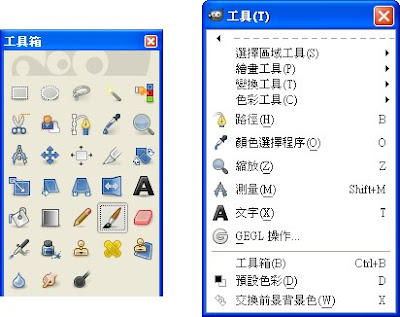
工具選單將工具按鈕分成五類,分別是選擇區域工具類、繪畫工具類、變換工具類、色彩工具類、以及未分類的工具。
下圖對照比較工具按鈕與「工具」選單。
求同區異無所不在。
人類總喜歡區別異同,偏見因此而生,這常常是災難與紛爭的源頭。但「偏見的能力」對學習GIMP可是利器,眼睛放亮,區別異同,會有意想不到的收獲。
GIMP自身選單、按鈕的分類就是「求同區異」的過程。運用GIMP若要更精進,就要把「求同區異」發揮得更澈底。
選單項目的基本特性:
以「編輯功能選單」與「選取功能選單」為例,討論「求同區異」。
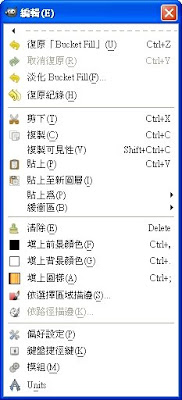
「編輯」功能的選單項目,依分隔線分為四類。
「編輯」功能可稱作是「重回景再現,依樣畫葫蘆」。
下圖是「編輯」的功能表,主要包含與「編修選取區域」相關的選單項目。
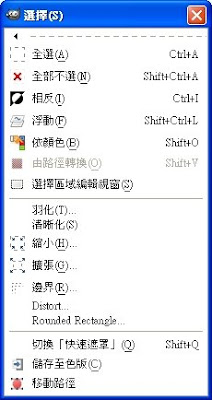
「選擇」功能的選單項目,依分隔線分為三類。
「選擇」功能可稱作是「巨細不遺」。
下圖是「選擇」的功能表,包含與「選取區域」相關的選單項目。
下圖對照比較工具按鈕與「工具」選單。

求同區異無所不在。
人類總喜歡區別異同,偏見因此而生,這常常是災難與紛爭的源頭。但「偏見的能力」對學習GIMP可是利器,眼睛放亮,區別異同,會有意想不到的收獲。
GIMP自身選單、按鈕的分類就是「求同區異」的過程。運用GIMP若要更精進,就要把「求同區異」發揮得更澈底。
選單項目的基本特性:
- 在選單的項目表列之中,除了文字之外,分隔線、小圖示、縮寫字母、「…」、快捷鍵這五個元件也可幫助理解眾多的選單功能。
- 選單項目過多時,也可收納成額外的子選單。
- 選單項目操作頻繁時,則可獨立成單一浮動視窗。
- 分隔線也是一個分類選單的方式。
以「編輯功能選單」與「選取功能選單」為例,討論「求同區異」。
- 「編輯功能選單」收納編輯的相關功能,編輯的基本元素可為指令、選區、圖層、影像、參數選項。
- 「選取功能選單」收納編修選區、儲存選區的相關功能,通常要先有選取區域的存在。
「編輯」功能的選單項目,依分隔線分為四類。
「編輯」功能可稱作是「重回景再現,依樣畫葫蘆」。
- 重回紀錄步驟:復原紀錄可倒退一步、兩步、三步、、、,也可啟動面版來管理曾執行過的指令集。
- 再現影像圖層:剪下、複製指令通常搭配貼上指令。緩衝區也有相對應的面版。也可利用緩衝區來管理複製而得的影像或圖層內容。
- 依樣描邊填色:填色、描邊、佈滿圖樣都要有前置動作,要先設定筆刷、顏色或圖樣。清除指令也可視為一種填色技巧,會受到背景色設定或有無透明色版的影響。依選擇區域描邊指令會產生對話盒來設定描邊的參數。
- 葫蘆儲藏妙藥:這句有點硬湊合,善用偏好設定、鍵盤捷徑鍵讓編修的工作更快更好。
下圖是「編輯」的功能表,主要包含與「編修選取區域」相關的選單項目。

「選擇」功能的選單項目,依分隔線分為三類。
「選擇」功能可稱作是「巨細不遺」。
- 巨編:全選、棄選、反轉選區、轉為圖層、利用按鈕工具、利用路徑工具、利用面版輔助。
- 細編:細部調整、細部修改選區邊界。
- 不遺選區:轉換成遮罩或路徑好處多多,例如,選區雖可儲存在XCF格式內,但只能存「一個」整體的選區,色版與路徑沒有「一個」的限制。
下圖是「選擇」的功能表,包含與「選取區域」相關的選單項目。

1.8 窗口藉語言開啟
語言開啟一扇學習的機會之窗。
Think in English.
學著操作英文版的GIMP,閱讀英文版的GIMP使用手冊,學著用英文來思考,學著用英文來吸收關於GIMP的舊聞與新知。
有很多功能並不容易明瞭,求助於GIMP使用手冊是最快的方法。
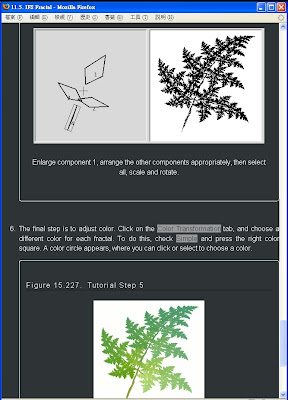
下圖顯示GIMP使用手冊的11.5節,IFS Fractal濾鏡可以描繪出有趣的碎形圖案,手冊中說明蕨葉的繪製方法。
參考GIMP使用手冊的第2章 Fire up the GIMP ,若要切換到英文版的GIMP,最簡單的方式是撰寫批次執行檔(Batch File)。
將下列三行指令寫在文字檔內。
set lang=en
cd c:\Program Files\GIMP-2.0\bin
GIMP-2.6.exe
同理,若要執行簡體中文版的GIMP,則第一行為 set lang=zh_CN 。
可將檔案儲存為GIMP-en.bat,將GIMP-en.bat檔放在桌面上。關閉既有的GIMP,雙擊bat檔的圖示 ,就會啟動英文版的GIMP。
可試著用GIMP既有的選單排列來學習GIMP。
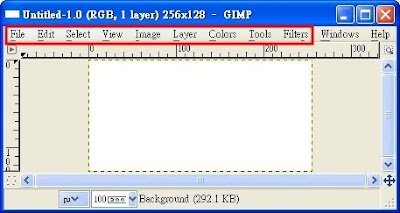
粗略地說,選單由左至右,其所提供的功能由簡而繁。
Think in English.
學著操作英文版的GIMP,閱讀英文版的GIMP使用手冊,學著用英文來思考,學著用英文來吸收關於GIMP的舊聞與新知。
有很多功能並不容易明瞭,求助於GIMP使用手冊是最快的方法。
下圖顯示GIMP使用手冊的11.5節,IFS Fractal濾鏡可以描繪出有趣的碎形圖案,手冊中說明蕨葉的繪製方法。

參考GIMP使用手冊的第2章 Fire up the GIMP ,若要切換到英文版的GIMP,最簡單的方式是撰寫批次執行檔(Batch File)。
將下列三行指令寫在文字檔內。
set lang=en
cd c:\Program Files\GIMP-2.0\bin
GIMP-2.6.exe
同理,若要執行簡體中文版的GIMP,則第一行為 set lang=zh_CN 。
可將檔案儲存為GIMP-en.bat,將GIMP-en.bat檔放在桌面上。關閉既有的GIMP,雙擊bat檔的圖示
 ,就會啟動英文版的GIMP。
可試著用GIMP既有的選單排列來學習GIMP。

粗略地說,選單由左至右,其所提供的功能由簡而繁。
- File:由此選單可新增影像檔、開啟影像檔。有了影像檔,才有接續的編修行為。
- Edit:此選單提供了基本而常用的編修功能,更進階的編修功能需要透過工具按照。編輯影像時操作過的指令會留下紀錄。處理影像時,可編輯的最小單位是像素,其次是選取區域,再來是整個圖層。
- Select:此選單提供了修飾選取區域的功能。
- View:編輯影像時,調整影像的展示方式,可加速作業的流程。
- Image:此選單提供了影像裁切、尺寸調整、外形變化的功能。
- Layer:一張影像可以由數個圖層疊合而成,每個圖層都可以有自己的遮罩與透明色版。此選單提供了圖層裁切、尺寸調整、外形變化的功能,提供管理多個圖層的功能,還提供遮罩與透明色版的相關功能。
- 如果說前六個選單提供的是基本的功能,Colors、Tools、Filters選單所提供的功能是進階的功能。
訂閱:
文章 (Atom)


