操作、步驟、流程,一直是電腦工具書的敘述方式,這種流水帳式的寫法,平鋪直敘地解說,可讓讀者即看即學、即學即用。《GIMP基礎功與範例教學》與《GIMP範例,一種效果的誕生》的文章是採用此種敘述方式。
《GIMP範例,一種效果的誕生》這系列的範例多是「文字效果」,這些範例都是為了熟練GIMP,商業應用時,還是希望自動產生「文字效果」。透過「文字效果」的練習,可以熟悉濾鏡的功用,而後可將技巧應用在照片美化、影像合成。
《GIMP口訣》文章中範例很少,閱讀這系列的文章之前,最好已經熟練GIMP。《GIMP口訣》的文章,不再平鋪直敘描寫GIMP,而是利用章節標題來速記軟體的功能與GIMP的特性。
《GIMP口訣》的內容有些與《GIMP基礎功與範例教學》的內容重複,只是標示上不同的章節標題。
學習一種新的軟體,通常會試試選單內的功能、試試按鈕的功能,會依循既定的選單與按鈕的排列順序。《GIMP基礎功與範例教學》是依循這樣的邏輯而撰寫的。
抽象地思考同與不同、分類與再分類,有助於更深刻理解一門學問。
在《GIMP口訣》這一系列的文章裡,我用文字建構出一個學習與思索的魔域,一個打破既定規則束縛的魔域。規則在此被解構再重建。等你離開了這文字的魔域,對於原來的規則,將有更清楚的輪廓。
本章主要討論GIMP介面的操作,各節名稱的首字連起來就是章名。
第1章 佈好陣仗熟悉視窗
1.1 佈局達深耕閱讀
1.2 好奇安裝探究竟
1.3 陣式集主影版鈕
1.4 仗視辨主從關係
1.5 熟境懼蝸居斗室
1.6 悉出憂生存毀滅
1.7 視查巡異類同種
1.8 窗口藉語言開啟
其實,搭配第一章的節標題,內容的部份是可以填入別的軟體的教學內容,而成為介紹別的軟體的第一章。
不信,讀者可以自己試試。
1.2 好奇安裝探究竟
GIMP有各種平台的版本。若要一探GIMP究竟,就要先安裝GIMP。
GIMP的官方網頁為http://www.gimp.org
Windows版的GIMP的官方網頁為http://gimp-win.sourceforge.net
可從http://gimp-win.sourceforge.net/stable.html,下載GIMP。
GIMP收集、管控、發佈外掛程式的網址是http://registry.gimp.org/
安裝GIMP Help 2,遇到學習障礙時,按F1鍵或Shift+F1鍵,可以立即觀看英文手冊的說明,甚至是簡體中文手冊,但手冊沒有繁體中文版。
由於網路的連結已經很普遍,也可不安裝GIMP Help 2,直接在線上閱讀手冊,網址是http://www.gimp.org/docs
英文版手冊的網址是http://docs.gimp.org/en/
GIMP Animation Package,動畫套件,視個人需求而安裝。
在Windows下,安裝GIMP之後,會增加一些資料夾與設定檔,有些值得注意。例如,C:\Program Files\GIMP-2.0\share\gimp\2.0\scripts,在此放置Script-Fu的程式檔,Script-Fu是純文字的程式。
在桌面上,按下Wilber的小圖示 ,便會啟動GIMP。
第一次啟動GIMP時,會為使用者產生一些資料夾與設定檔,例如,若以Sam登入,這些資料夾與設定檔位於C:\Documents and Settings\Sam\.gimp-2.6。
請注意,資料夾「.gimp-2.6」是以點號「.」開頭。
若要自行增加外掛程式來強化GIMP的功能,要把檔案放置於「.gimp-2.6\plug-ins」。
若需要更多樣的筆刷,可透過搜尋引擎,搜尋關鍵字「gimp brush」。
筆刷的檔案要放置於「.gimp-2.6\brushes」。
如同節標題「好奇安裝探究竟」所暗示的,若你對GIMP某個議題有興趣,試著搜尋、下載、安裝,而後享受探索的樂趣。
GIMP的官方網頁為http://www.gimp.org
Windows版的GIMP的官方網頁為http://gimp-win.sourceforge.net
可從http://gimp-win.sourceforge.net/stable.html,下載GIMP。
GIMP收集、管控、發佈外掛程式的網址是http://registry.gimp.org/
安裝GIMP Help 2,遇到學習障礙時,按F1鍵或Shift+F1鍵,可以立即觀看英文手冊的說明,甚至是簡體中文手冊,但手冊沒有繁體中文版。
由於網路的連結已經很普遍,也可不安裝GIMP Help 2,直接在線上閱讀手冊,網址是http://www.gimp.org/docs
英文版手冊的網址是http://docs.gimp.org/en/
GIMP Animation Package,動畫套件,視個人需求而安裝。
在Windows下,安裝GIMP之後,會增加一些資料夾與設定檔,有些值得注意。例如,C:\Program Files\GIMP-2.0\share\gimp\2.0\scripts,在此放置Script-Fu的程式檔,Script-Fu是純文字的程式。
在桌面上,按下Wilber的小圖示
 ,便會啟動GIMP。
第一次啟動GIMP時,會為使用者產生一些資料夾與設定檔,例如,若以Sam登入,這些資料夾與設定檔位於C:\Documents and Settings\Sam\.gimp-2.6。
請注意,資料夾「.gimp-2.6」是以點號「.」開頭。
若要自行增加外掛程式來強化GIMP的功能,要把檔案放置於「.gimp-2.6\plug-ins」。
若需要更多樣的筆刷,可透過搜尋引擎,搜尋關鍵字「gimp brush」。
筆刷的檔案要放置於「.gimp-2.6\brushes」。
如同節標題「好奇安裝探究竟」所暗示的,若你對GIMP某個議題有興趣,試著搜尋、下載、安裝,而後享受探索的樂趣。

1.3 陣式集主影版鈕
本節概要地描述視窗介面與工具面版。
視窗、面版、對話盒,這三者的意義有時會有些重疊。
下圖是GIMP預設的視窗介面,主要可分為三個視窗,工具箱視窗【3】、影像編輯視窗【4】、常用的面版集【5】。

1. Windows工作列:一個字常有多重的意義。MS Windows是指微軟出品的視窗作業系統。Window加上s,恰好符合GIMP的特點,GIMP特點就是「很多視窗」。GIMP為開啟的每個影像檔給予獨立的影像編輯視窗,更特別的是,工具箱視窗與影像編輯視窗是分別存在於桌面。切換視窗時,可依個人的習慣,有時可用Windows工具列來做視窗切換的動作,有時可透過影像面版來管理多個影像視窗。
2. Windows桌面:視窗之間的切換可直接於桌面上操作。視窗數目少時,最好將視窗擺放整齊,盡量不要重疊。
3. 工具箱視窗:雖然GIMP 2.6版讓工具箱視窗依附於影像視窗,但是關閉工具箱視窗就會關閉所有的影像視窗。雖然影像視窗的「工具」選單也可用來切換工具按鈕。但是用戶通常較喜歡視覺化的元件,因此仍會切換到工具箱視窗,點選工具按鈕。
4. 影像視窗:「空白的」影像視窗是GIMP 2.6版的特點。多數的功能透過影像視窗的選單就可以完成。
5. 面版視窗:面版是指具有嵌合能力的視窗元件。預設的配置有七個面版,上方四個面版是圖層、色版、路徑、復原,下方三個面版是筆刷、漸層、圖樣。
6. 工具箱按鈕:對工具箱按鈕而言,影像視窗「工具」選單提供了分類方式。色彩相關的功能多製成了工具按鈕,預設是隱藏的。
7. 工具的選項面版:「按鈕型態的工具」搭配正確的選項設定可以事半功倍,這需要經驗的累積。
8. 筆刷、漸層、圖樣面版:請注意上下面版相接處還有一些空隙,每一種面版都可獨立成單一視窗。可用拖曳的方式分離面版,或執行面版上的選單功能「脫離分頁」。可用滑鼠拖曳的方式來嵌合面版,拖曳面版的名稱與小圖示到欲置入的面版。
9. 影像編輯區:這是「空白的」影像視窗,目前沒有開啟影像,因此無法進行影像編修。塗塗抹抹、框框選選、各種編修與效果,都在編輯區之上操作與顯示。
視窗、面版、對話盒,這三者的意義有時會有些重疊。
- 文中的定義是針對GIMP的介面。
- 視窗是指工具箱視窗、影像視窗、面版集的視窗。
- 面版是指具有嵌合能力的視窗。
- 對話盒是指不具嵌合能力的視窗,執行按鈕工具、濾鏡、Script-Fu其所啟動的視窗稱為對話盒。
下圖是GIMP預設的視窗介面,主要可分為三個視窗,工具箱視窗【3】、影像編輯視窗【4】、常用的面版集【5】。

1. Windows工作列:一個字常有多重的意義。MS Windows是指微軟出品的視窗作業系統。Window加上s,恰好符合GIMP的特點,GIMP特點就是「很多視窗」。GIMP為開啟的每個影像檔給予獨立的影像編輯視窗,更特別的是,工具箱視窗與影像編輯視窗是分別存在於桌面。切換視窗時,可依個人的習慣,有時可用Windows工具列來做視窗切換的動作,有時可透過影像面版來管理多個影像視窗。
2. Windows桌面:視窗之間的切換可直接於桌面上操作。視窗數目少時,最好將視窗擺放整齊,盡量不要重疊。
3. 工具箱視窗:雖然GIMP 2.6版讓工具箱視窗依附於影像視窗,但是關閉工具箱視窗就會關閉所有的影像視窗。雖然影像視窗的「工具」選單也可用來切換工具按鈕。但是用戶通常較喜歡視覺化的元件,因此仍會切換到工具箱視窗,點選工具按鈕。
4. 影像視窗:「空白的」影像視窗是GIMP 2.6版的特點。多數的功能透過影像視窗的選單就可以完成。
5. 面版視窗:面版是指具有嵌合能力的視窗元件。預設的配置有七個面版,上方四個面版是圖層、色版、路徑、復原,下方三個面版是筆刷、漸層、圖樣。
6. 工具箱按鈕:對工具箱按鈕而言,影像視窗「工具」選單提供了分類方式。色彩相關的功能多製成了工具按鈕,預設是隱藏的。
7. 工具的選項面版:「按鈕型態的工具」搭配正確的選項設定可以事半功倍,這需要經驗的累積。
8. 筆刷、漸層、圖樣面版:請注意上下面版相接處還有一些空隙,每一種面版都可獨立成單一視窗。可用拖曳的方式分離面版,或執行面版上的選單功能「脫離分頁」。可用滑鼠拖曳的方式來嵌合面版,拖曳面版的名稱與小圖示到欲置入的面版。
9. 影像編輯區:這是「空白的」影像視窗,目前沒有開啟影像,因此無法進行影像編修。塗塗抹抹、框框選選、各種編修與效果,都在編輯區之上操作與顯示。
1.4 仗視辨主從關係
誰是主?是工具箱視窗,還是影像視窗?
《GIMP口訣》這一系列的文章,構思於2.4版時。在2.4版裡,我稱工具箱所屬的視窗為主視窗。2.6版加強了影像視窗的控制權,顯然是認定了影像視窗是主視窗。
GIMP裡,每一張開啟的影像都有一個獨立的視窗,如果稱影像視窗為「主」,似乎有些不完備之處。
若從視窗管理的角度來看,預設情況下,2.6版的工具箱視窗與面版視窗不會出現在視窗管理系統的工作列上(可以參看1.3節的Windows工作列),因此它們是依附於影像視窗。
下圖是偏好設定對話盒內的視窗管理分頁。

預設情況下,工具箱與面版是屬於「工具視窗」,也就是浮動在影像視窗之上,點選到某個影像視窗時,工具箱與面版就會跟著一起顯現。
2.6版工具箱視窗的右上角仍有「×」按鈕,對GIMP程式有最大的控制權,仍帶有七分「主」視窗的氣勢。
若根據〈GIMP 2.6 Release Notes〉,文件裡認定「空白的」影像視窗為主視窗(Main Window),而工具箱視窗、面版視窗為工具視窗(Utility windows)。
因此,「誰是主」確實是個難題。
書寫時,會考量遣詞立意。在描述2.4版的介面時,使用「主視窗」一詞的好處就是字數少、意思清楚。但在2.6版,使用工具箱、工具箱視窗來代替「主視窗」一詞。
《GIMP口訣》這一系列的文章,構思於2.4版時。在2.4版裡,我稱工具箱所屬的視窗為主視窗。2.6版加強了影像視窗的控制權,顯然是認定了影像視窗是主視窗。
GIMP裡,每一張開啟的影像都有一個獨立的視窗,如果稱影像視窗為「主」,似乎有些不完備之處。
若從視窗管理的角度來看,預設情況下,2.6版的工具箱視窗與面版視窗不會出現在視窗管理系統的工作列上(可以參看1.3節的Windows工作列),因此它們是依附於影像視窗。
下圖是偏好設定對話盒內的視窗管理分頁。

預設情況下,工具箱與面版是屬於「工具視窗」,也就是浮動在影像視窗之上,點選到某個影像視窗時,工具箱與面版就會跟著一起顯現。
2.6版工具箱視窗的右上角仍有「×」按鈕,對GIMP程式有最大的控制權,仍帶有七分「主」視窗的氣勢。
若根據〈GIMP 2.6 Release Notes〉,文件裡認定「空白的」影像視窗為主視窗(Main Window),而工具箱視窗、面版視窗為工具視窗(Utility windows)。
因此,「誰是主」確實是個難題。
書寫時,會考量遣詞立意。在描述2.4版的介面時,使用「主視窗」一詞的好處就是字數少、意思清楚。但在2.6版,使用工具箱、工具箱視窗來代替「主視窗」一詞。
1.5 熟境懼蝸居斗室
螢幕解析度太小,蝸居斗室囿限一隅,許多功能施展不開固然不好。螢幕解析度太大,天大地闊芳蹤難覓,切換功能浪費時間終究多餘。
雖然GIMP預設的工作環境適合多數的影像編修,但有時還是需要調整GIMP的介面,讓操作更順手些。
對於圖形介面的軟體,螢幕的解析度常會影響操作的習慣。配合螢幕的尺寸,調整GIMP的工作環境是必要的。
在高的螢幕解析度,熟悉了GIMP的介面,換到低的螢幕解析度,可能要調整操作習慣。
下圖中,工具箱與面版視窗的類型設定為「工具視窗」,螢幕解析度為800x600的設定,工具箱與面版集遮住了部份的影像視窗。

下圖中,工具箱與面版視窗的類型設定為「普通視窗」,與前圖的情況相反,影像視窗遮住了部份的工具箱與面版集。但是若點選到工具箱或面版集,視窗會完全顯現。

除非螢幕解析度可以調很大,或者欲處理的影像尺寸總是很小,否則用戶一定會碰到的問題是「視窗被遮住與視窗切換」。
How Large is Large? 多大才叫大?要多大才夠用?太大也不好,太大的壞處是要花更多時間移動到所需的視窗、面版、選單或按鈕。
對於GIMP,最合適的螢幕解析度是多少,我覺得應該是寬螢幕1280x768。左邊放置工具箱,右邊放置常用面版集,中間的影像視窗還有足夠的空間來顯示橫式的影像。
受限於螢幕的尺寸,影像的尺寸若太大,則其顯示比例必須低於100%。如此,操作時,會有些微的困擾。解決的方式有很多種。
雖然GIMP預設的工作環境適合多數的影像編修,但有時還是需要調整GIMP的介面,讓操作更順手些。
對於圖形介面的軟體,螢幕的解析度常會影響操作的習慣。配合螢幕的尺寸,調整GIMP的工作環境是必要的。
在高的螢幕解析度,熟悉了GIMP的介面,換到低的螢幕解析度,可能要調整操作習慣。
下圖中,工具箱與面版視窗的類型設定為「工具視窗」,螢幕解析度為800x600的設定,工具箱與面版集遮住了部份的影像視窗。

下圖中,工具箱與面版視窗的類型設定為「普通視窗」,與前圖的情況相反,影像視窗遮住了部份的工具箱與面版集。但是若點選到工具箱或面版集,視窗會完全顯現。

除非螢幕解析度可以調很大,或者欲處理的影像尺寸總是很小,否則用戶一定會碰到的問題是「視窗被遮住與視窗切換」。
How Large is Large? 多大才叫大?要多大才夠用?太大也不好,太大的壞處是要花更多時間移動到所需的視窗、面版、選單或按鈕。
對於GIMP,最合適的螢幕解析度是多少,我覺得應該是寬螢幕1280x768。左邊放置工具箱,右邊放置常用面版集,中間的影像視窗還有足夠的空間來顯示橫式的影像。
受限於螢幕的尺寸,影像的尺寸若太大,則其顯示比例必須低於100%。如此,操作時,會有些微的困擾。解決的方式有很多種。
- 縮小影像視窗。這樣會引發一些問題,要學習如何調整視窗大小、顯示比例與顯示區域。另一個問題是右側的選單可能無法顯示。
- 在「偏好設定」對話盒的佈景主題這一頁中,設定佈景主題為Small,按鈕的圖示較小,可讓工具箱的寬度變窄。
- 直接調整視窗寬度,讓工具箱與面版的寬度變窄。
- 讓尺規與捲動列不顯示,縮減影像視窗的寬度與高度。
- 將面版全部嵌合到工具箱之下。這樣會引發一些問題,有時需要留意多個面版,例如,使用文字工具時,要同時留意選項面版與圖層面版,切換面版會降低工作效率。
- 選單功能列表可從別的地方操作,例如,可從視窗左上方的選單鈕召喚出來。
1.6 悉出憂生存毀滅
下圖,螢幕的解析度為1280x1024,開啟兩張影像,想測試一些濾鏡的效果,將「映射」選單與「藝術效果」選單獨立為單一的視窗,將「漸層」面版也獨立為單一的視窗。
下圖,由於視窗排列整齊,螢幕的解析度較高,GIMP整體介面尚不至於太雜亂。

To be or not to be, that is the question.
生存或是毀滅,那就是問題所在。 ──莎士比亞《哈姆雷特》
當各類視窗悉數盡現之時,便是煩惱憂愁之際。
當視窗越來越多時,生存毀滅的問題就出現了!
最好的方式,需要的留下來,不需要的關閉。還是得毀滅一些視窗。若面版是一個獨立的視窗,最好是和其它面版嵌合在一起。
視窗多時,快速找到所需的視窗、快速找到所需的功能也變成一個問題!
下圖,由於視窗排列整齊,螢幕的解析度較高,GIMP整體介面尚不至於太雜亂。

To be or not to be, that is the question.
生存或是毀滅,那就是問題所在。 ──莎士比亞《哈姆雷特》
當各類視窗悉數盡現之時,便是煩惱憂愁之際。
當視窗越來越多時,生存毀滅的問題就出現了!
最好的方式,需要的留下來,不需要的關閉。還是得毀滅一些視窗。若面版是一個獨立的視窗,最好是和其它面版嵌合在一起。
視窗多時,快速找到所需的視窗、快速找到所需的功能也變成一個問題!
- 視窗多時,可用Alt+Tab鍵來切換影像視窗。
- 在影像視窗之中,執行[影像] / 視窗 / 浮動式對話盒 / 圖層,若圖層面版已經開啟,則會跳到圖層面版。
- 執行[影像] / 工具 / 工具箱,則會切換至工具箱視窗,而後可選擇想要的工具。
- 也可用Ctrl+L鍵,啟動圖層面版。若有其它面版與圖層面版嵌合在一起,則可利用「Ctrl+L鍵」來切換到其它的面版。
- 也可用Ctrl+B鍵,切換至工具箱,而後選擇所需的工具。
- 若執行[影像] / 工具 / 繪畫工具 / 填色,則影像視窗中的游標會改變為顏料桶。
1.7 視查巡異類同種
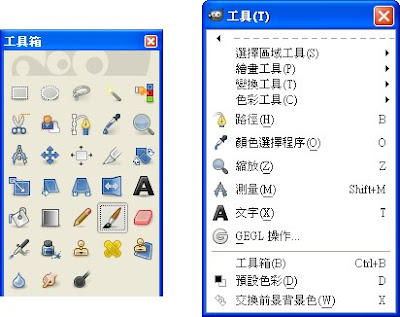
工具選單將工具按鈕分成五類,分別是選擇區域工具類、繪畫工具類、變換工具類、色彩工具類、以及未分類的工具。
下圖對照比較工具按鈕與「工具」選單。
求同區異無所不在。
人類總喜歡區別異同,偏見因此而生,這常常是災難與紛爭的源頭。但「偏見的能力」對學習GIMP可是利器,眼睛放亮,區別異同,會有意想不到的收獲。
GIMP自身選單、按鈕的分類就是「求同區異」的過程。運用GIMP若要更精進,就要把「求同區異」發揮得更澈底。
選單項目的基本特性:
以「編輯功能選單」與「選取功能選單」為例,討論「求同區異」。
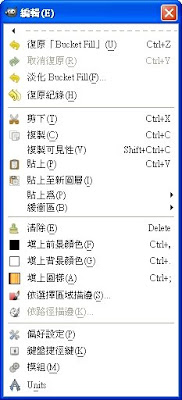
「編輯」功能的選單項目,依分隔線分為四類。
「編輯」功能可稱作是「重回景再現,依樣畫葫蘆」。
下圖是「編輯」的功能表,主要包含與「編修選取區域」相關的選單項目。
「選擇」功能的選單項目,依分隔線分為三類。
「選擇」功能可稱作是「巨細不遺」。
下圖是「選擇」的功能表,包含與「選取區域」相關的選單項目。
下圖對照比較工具按鈕與「工具」選單。

求同區異無所不在。
人類總喜歡區別異同,偏見因此而生,這常常是災難與紛爭的源頭。但「偏見的能力」對學習GIMP可是利器,眼睛放亮,區別異同,會有意想不到的收獲。
GIMP自身選單、按鈕的分類就是「求同區異」的過程。運用GIMP若要更精進,就要把「求同區異」發揮得更澈底。
選單項目的基本特性:
- 在選單的項目表列之中,除了文字之外,分隔線、小圖示、縮寫字母、「…」、快捷鍵這五個元件也可幫助理解眾多的選單功能。
- 選單項目過多時,也可收納成額外的子選單。
- 選單項目操作頻繁時,則可獨立成單一浮動視窗。
- 分隔線也是一個分類選單的方式。
以「編輯功能選單」與「選取功能選單」為例,討論「求同區異」。
- 「編輯功能選單」收納編輯的相關功能,編輯的基本元素可為指令、選區、圖層、影像、參數選項。
- 「選取功能選單」收納編修選區、儲存選區的相關功能,通常要先有選取區域的存在。
「編輯」功能的選單項目,依分隔線分為四類。
「編輯」功能可稱作是「重回景再現,依樣畫葫蘆」。
- 重回紀錄步驟:復原紀錄可倒退一步、兩步、三步、、、,也可啟動面版來管理曾執行過的指令集。
- 再現影像圖層:剪下、複製指令通常搭配貼上指令。緩衝區也有相對應的面版。也可利用緩衝區來管理複製而得的影像或圖層內容。
- 依樣描邊填色:填色、描邊、佈滿圖樣都要有前置動作,要先設定筆刷、顏色或圖樣。清除指令也可視為一種填色技巧,會受到背景色設定或有無透明色版的影響。依選擇區域描邊指令會產生對話盒來設定描邊的參數。
- 葫蘆儲藏妙藥:這句有點硬湊合,善用偏好設定、鍵盤捷徑鍵讓編修的工作更快更好。
下圖是「編輯」的功能表,主要包含與「編修選取區域」相關的選單項目。

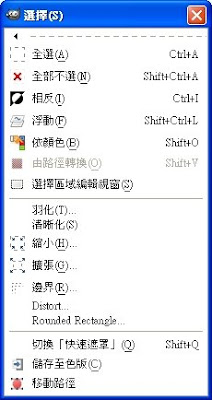
「選擇」功能的選單項目,依分隔線分為三類。
「選擇」功能可稱作是「巨細不遺」。
- 巨編:全選、棄選、反轉選區、轉為圖層、利用按鈕工具、利用路徑工具、利用面版輔助。
- 細編:細部調整、細部修改選區邊界。
- 不遺選區:轉換成遮罩或路徑好處多多,例如,選區雖可儲存在XCF格式內,但只能存「一個」整體的選區,色版與路徑沒有「一個」的限制。
下圖是「選擇」的功能表,包含與「選取區域」相關的選單項目。

1.8 窗口藉語言開啟
語言開啟一扇學習的機會之窗。
Think in English.
學著操作英文版的GIMP,閱讀英文版的GIMP使用手冊,學著用英文來思考,學著用英文來吸收關於GIMP的舊聞與新知。
有很多功能並不容易明瞭,求助於GIMP使用手冊是最快的方法。
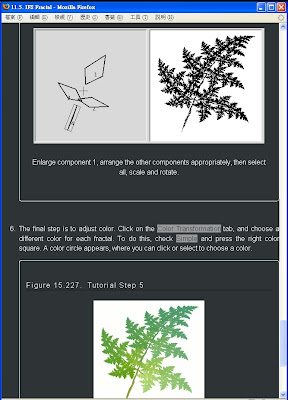
下圖顯示GIMP使用手冊的11.5節,IFS Fractal濾鏡可以描繪出有趣的碎形圖案,手冊中說明蕨葉的繪製方法。
參考GIMP使用手冊的第2章 Fire up the GIMP ,若要切換到英文版的GIMP,最簡單的方式是撰寫批次執行檔(Batch File)。
將下列三行指令寫在文字檔內。
set lang=en
cd c:\Program Files\GIMP-2.0\bin
GIMP-2.6.exe
同理,若要執行簡體中文版的GIMP,則第一行為 set lang=zh_CN 。
可將檔案儲存為GIMP-en.bat,將GIMP-en.bat檔放在桌面上。關閉既有的GIMP,雙擊bat檔的圖示 ,就會啟動英文版的GIMP。
可試著用GIMP既有的選單排列來學習GIMP。
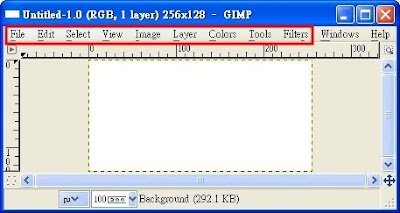
粗略地說,選單由左至右,其所提供的功能由簡而繁。
Think in English.
學著操作英文版的GIMP,閱讀英文版的GIMP使用手冊,學著用英文來思考,學著用英文來吸收關於GIMP的舊聞與新知。
有很多功能並不容易明瞭,求助於GIMP使用手冊是最快的方法。
下圖顯示GIMP使用手冊的11.5節,IFS Fractal濾鏡可以描繪出有趣的碎形圖案,手冊中說明蕨葉的繪製方法。

參考GIMP使用手冊的第2章 Fire up the GIMP ,若要切換到英文版的GIMP,最簡單的方式是撰寫批次執行檔(Batch File)。
將下列三行指令寫在文字檔內。
set lang=en
cd c:\Program Files\GIMP-2.0\bin
GIMP-2.6.exe
同理,若要執行簡體中文版的GIMP,則第一行為 set lang=zh_CN 。
可將檔案儲存為GIMP-en.bat,將GIMP-en.bat檔放在桌面上。關閉既有的GIMP,雙擊bat檔的圖示
 ,就會啟動英文版的GIMP。
可試著用GIMP既有的選單排列來學習GIMP。

粗略地說,選單由左至右,其所提供的功能由簡而繁。
- File:由此選單可新增影像檔、開啟影像檔。有了影像檔,才有接續的編修行為。
- Edit:此選單提供了基本而常用的編修功能,更進階的編修功能需要透過工具按照。編輯影像時操作過的指令會留下紀錄。處理影像時,可編輯的最小單位是像素,其次是選取區域,再來是整個圖層。
- Select:此選單提供了修飾選取區域的功能。
- View:編輯影像時,調整影像的展示方式,可加速作業的流程。
- Image:此選單提供了影像裁切、尺寸調整、外形變化的功能。
- Layer:一張影像可以由數個圖層疊合而成,每個圖層都可以有自己的遮罩與透明色版。此選單提供了圖層裁切、尺寸調整、外形變化的功能,提供管理多個圖層的功能,還提供遮罩與透明色版的相關功能。
- 如果說前六個選單提供的是基本的功能,Colors、Tools、Filters選單所提供的功能是進階的功能。
2.0 丟棄既有的習性
本章的標題「一主二影連面版,構GIMP介面三要件」,其意思很直接,就是工具箱視窗、影像編輯視窗、常用的面版集這三要件構成GIMP的介面。
誰是主?是工具箱視窗,還是影像視窗?
這問題已在1.4節「仗視辨主從關係」討論過。
雖然在2.6版工具箱不再稱為主視窗,但「一主二影」比「一工二影」來得有意義。「一主二影」還可以解讀為主體與陰影,有許多文字特效、影像合成的作品其圖層結構都分成主體、陰影、底圖三部份。
本章主要討論GIMP介面的特點,節的標題都與數字有關。為了湊數之便,第一節是2.0節。
本節的要點:
這三個要點都與GIMP的介面特性有關,「無」、「丟棄」若換成數字,可用「零」來代表。
關於「無中生有」的論述,也可參考《GIMP基礎功與範例教學》的2.5節「善用GIMP的特性來學習GIMP」與3.2節「Create選單」。
下圖是GIMP 2.4版的主視窗,也就是工具箱視窗,此時呈現出「檔案」選單的內容,遮住了所有的工具按鈕。
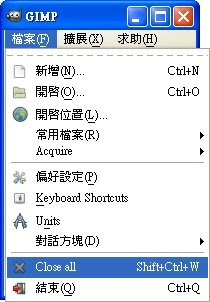
2.4版主視窗的標題為「GIMP」。主視窗有三列選單:檔案、擴展、求助。操作「檔案」選單,由「Close all」選項,就可知道主視窗對影像視窗握有生殺大權,執行後會關閉所有的影像視窗,留下主視窗(工具箱視窗)。
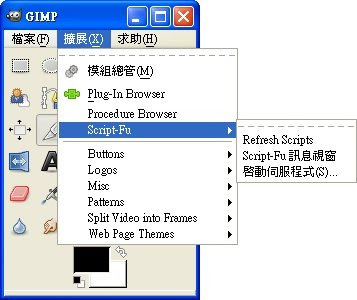
下圖是GIMP 2.4版的主視窗,此時呈現出「擴展」選單的內容。
下圖是GIMP 2.6版的工具箱,可將外觀調整成類似Photoshop的工具箱,有兩排工具按鈕。GIMP 2.6版工具箱上方沒有選單,多了Wilber的圖示。

相較與2.4版,2.6版的工具箱上方少了三列選單,GIMP的工具箱更像Photoshop的工具箱,但GIMP與Photoshop的操作邏輯仍有不同。GIMP工具箱下方可嵌入面版,拖曳檔案至工具箱可開啟影像檔,GIMP 2.6版的工具箱仍有些「主」控能力。
GIMP的視窗介面設計和你所熟悉的軟體可能不太一樣。GIMP的工具箱與Photoshop的工具箱有些不同。若是開啟多張影像,GIMP會有多重視窗。依據用途,會需要不同的面版,可以任意組合面版,形成面版集的視窗,但面版視窗與影像視窗是分離的。
很少有軟體介面的設計是與GIMP相近的。用戶必須先熟悉視窗介面與工具面版。GIMP要順手,竟然是,先丟棄既有的習慣。
下圖是2.6版的「空的」影像視窗,此時呈現出「檔案」選單的內容。
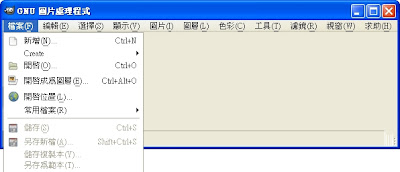
以下,比較2.4版與2.6版。
2.6版移除工具箱的三列選單看似美意一番,但2.4版主視窗的「檔案」選單代表的意義是「無中生有」與「復歸於無」,「擴展」選單代表的意義是「無中生有」。
下列的指令代表「無中生有」,也就是,原本沒有任何圖像,執行後,產生新的圖像。
下列的指令代表「復歸於無」,也就是,原本有圖像,執行後,圖像會消失。
經過,上述的分析,理解了「主」視窗與影像視窗的特性,對於2.4版與2.6版的介面設計,也很難論斷誰好誰壞。總之,熟悉就好!習慣就好!
誰是主?是工具箱視窗,還是影像視窗?
這問題已在1.4節「仗視辨主從關係」討論過。
雖然在2.6版工具箱不再稱為主視窗,但「一主二影」比「一工二影」來得有意義。「一主二影」還可以解讀為主體與陰影,有許多文字特效、影像合成的作品其圖層結構都分成主體、陰影、底圖三部份。
本章主要討論GIMP介面的特點,節的標題都與數字有關。為了湊數之便,第一節是2.0節。
本節的要點:
- 丟棄既有的習慣
- 無中生有
- 復歸於無
這三個要點都與GIMP的介面特性有關,「無」、「丟棄」若換成數字,可用「零」來代表。
關於「無中生有」的論述,也可參考《GIMP基礎功與範例教學》的2.5節「善用GIMP的特性來學習GIMP」與3.2節「Create選單」。
下圖是GIMP 2.4版的主視窗,也就是工具箱視窗,此時呈現出「檔案」選單的內容,遮住了所有的工具按鈕。

2.4版主視窗的標題為「GIMP」。主視窗有三列選單:檔案、擴展、求助。操作「檔案」選單,由「Close all」選項,就可知道主視窗對影像視窗握有生殺大權,執行後會關閉所有的影像視窗,留下主視窗(工具箱視窗)。
下圖是GIMP 2.4版的主視窗,此時呈現出「擴展」選單的內容。

下圖是GIMP 2.6版的工具箱,可將外觀調整成類似Photoshop的工具箱,有兩排工具按鈕。GIMP 2.6版工具箱上方沒有選單,多了Wilber的圖示。

相較與2.4版,2.6版的工具箱上方少了三列選單,GIMP的工具箱更像Photoshop的工具箱,但GIMP與Photoshop的操作邏輯仍有不同。GIMP工具箱下方可嵌入面版,拖曳檔案至工具箱可開啟影像檔,GIMP 2.6版的工具箱仍有些「主」控能力。
GIMP的視窗介面設計和你所熟悉的軟體可能不太一樣。GIMP的工具箱與Photoshop的工具箱有些不同。若是開啟多張影像,GIMP會有多重視窗。依據用途,會需要不同的面版,可以任意組合面版,形成面版集的視窗,但面版視窗與影像視窗是分離的。
很少有軟體介面的設計是與GIMP相近的。用戶必須先熟悉視窗介面與工具面版。GIMP要順手,竟然是,先丟棄既有的習慣。
下圖是2.6版的「空的」影像視窗,此時呈現出「檔案」選單的內容。

以下,比較2.4版與2.6版。
- 「空的」影像視窗是2.6版很重要的新特色,拖曳檔案至「空的」影像視窗,可開啟影像檔。
- 2.6版的「檔案」選單,接收了2.4版工具箱的「檔案」選單的多數功能。
- 2.6版的Create選單,接收了2.4版「擴展」選單的多數功能。
- 2.4版的主視窗與影像視窗都有「檔案」選單,2.6版合併共同的選單項目。
2.6版移除工具箱的三列選單看似美意一番,但2.4版主視窗的「檔案」選單代表的意義是「無中生有」與「復歸於無」,「擴展」選單代表的意義是「無中生有」。
下列的指令代表「無中生有」,也就是,原本沒有任何圖像,執行後,產生新的圖像。
- 新增指令,用於新增一個影像檔,可設定長寬與背景色。
- 開啟指令,用於開啟硬碟裡的影像檔。
- 常用檔案選單內,匯集開啟過的檔名,由此可快速開啟檔案。
- 「Create / 從剪貼簿」指令,可用來抓取全螢幕的視窗快照。
- 「Create / 畫面快照」指令,可用來抓取視窗快照、螢幕快照。
下列的指令代表「復歸於無」,也就是,原本有圖像,執行後,圖像會消失。
- 關閉指令,執行後會關閉目前使用中的影像視窗。
- 全部關閉指令,執行後會關閉所有的影像視窗,留下「空的」影像視窗。
- 結束指令,執行後會完全關閉GIMP程式。
經過,上述的分析,理解了「主」視窗與影像視窗的特性,對於2.4版與2.6版的介面設計,也很難論斷誰好誰壞。總之,熟悉就好!習慣就好!
2.1 一廂情願的好惡
對多數的人而言,學習一款新的軟體意謂著這樣的一個過程:
對GIMP的喜好或厭惡,無須一廂情願,可以理性地分析GIMP的能力與限制。Preferences是「喜好」,在選單中翻譯成「偏好設定」,可以依據使用習慣來調整GIMP的作業環境。
好惡的本質裡隱含著習慣。喜愛GIMP與否,不可能沒有感情的成份存在,好惡GIMP與否,端視你是否願意花時間摸索,與它培養一份感情、培養新的習慣、培養適宜的互動模式。
Adobe公司出品的圖形處理軟體,因為產品線實在太齊全了、又有協力廠商的支援!以至於,「GIMP vs. Photoshop」這一類的話題,常常討論到後來,帶有情緒的意見較多,具有建設的意見較少。
另一方面,軟體的發展,多是先佔先贏,想要後來居上,通常都要投入相當的財力與人力。Photoshop是圖形處理軟體的先趨,商業軟體CorelDraw、PhotoImpact只好加強其它的優勢。
在網路上看到一些留言,有些人發初心要學GIMP,但常常遇到一些小挫折或不太順手的地方就放棄,有一部份原因歸咎於GIMP特殊的視窗介面,但也有可能是對GIMP的定位不清。務實地來看,不建議把學習GIMP的目標定成「取代某商業軟體」。通常,因為目標定得太大,反而容易受挫。簡單一點的目標,例如,這一個鐘頭要搞懂「筆刷的製作」。
GIMP最好搭配圖片瀏覽的軟體一起使用,XnView是個不錯的選擇。XnView個人非商業使用是免費的。
通常,買硬體(相機、印表機、掃瞄機)會附贈軟體。許多圖片管理程式已經可以完成許多工作,無須用到GIMP。因此,對於初學者,什麼狀況下,非學GIMP不可?需要用到與圖層相關的功能時,才需學習GIMP。例如,照片去背,這是很難自動化處理的工作。商業軟體也無法加快「去背的流程」。因此,「照片去背」也可以當作學習GIMP的目標。
GIMP有自身的長處與不足的地方。
有幾種觀點可用以衡量GIMP的定位。
1. 點陣式或向量式:GIMP是點陣式二維圖形的處理軟體。若要製作向量式圖形,自由軟體可選Inkscape、OpenOffice.org Draw,商業軟體可選Adobe Illustrator、CorelDraw、Microsoft Visio。
2. 修圖或管理圖片:隨著數位相機的風行,越來越多商業公司推出照片管理的軟體。
3. 靜態網頁應用:GIMP提供眾多現成的Script-Fus,可快速製作網頁按鈕、底圖、文字標題。
4. 動態網頁應用:GIMP可製作GIF動畫與Image Map(帶有多個網址連結的影像地圖),但是有些費時、費事。
5. 列印:gimp-print可作為印表機的驅動程式來使用。
6. 特殊效果:如果你是某款商業軟體的愛用者,還是可以試著學習GIMP,讓GIMP做為特殊效果的產生器,GIMP總有一些濾鏡是別的軟體所沒有的。
- 開檔與存檔。
- 按一按按鈕,試驗不同的工具。
- 認識選單功能。
- 測試對話盒各個選項的意義。
- 瞭解面版。
- 記憶一些常用的快捷鍵。
對GIMP的喜好或厭惡,無須一廂情願,可以理性地分析GIMP的能力與限制。Preferences是「喜好」,在選單中翻譯成「偏好設定」,可以依據使用習慣來調整GIMP的作業環境。
好惡的本質裡隱含著習慣。喜愛GIMP與否,不可能沒有感情的成份存在,好惡GIMP與否,端視你是否願意花時間摸索,與它培養一份感情、培養新的習慣、培養適宜的互動模式。
Adobe公司出品的圖形處理軟體,因為產品線實在太齊全了、又有協力廠商的支援!以至於,「GIMP vs. Photoshop」這一類的話題,常常討論到後來,帶有情緒的意見較多,具有建設的意見較少。
另一方面,軟體的發展,多是先佔先贏,想要後來居上,通常都要投入相當的財力與人力。Photoshop是圖形處理軟體的先趨,商業軟體CorelDraw、PhotoImpact只好加強其它的優勢。
在網路上看到一些留言,有些人發初心要學GIMP,但常常遇到一些小挫折或不太順手的地方就放棄,有一部份原因歸咎於GIMP特殊的視窗介面,但也有可能是對GIMP的定位不清。務實地來看,不建議把學習GIMP的目標定成「取代某商業軟體」。通常,因為目標定得太大,反而容易受挫。簡單一點的目標,例如,這一個鐘頭要搞懂「筆刷的製作」。
GIMP最好搭配圖片瀏覽的軟體一起使用,XnView是個不錯的選擇。XnView個人非商業使用是免費的。
通常,買硬體(相機、印表機、掃瞄機)會附贈軟體。許多圖片管理程式已經可以完成許多工作,無須用到GIMP。因此,對於初學者,什麼狀況下,非學GIMP不可?需要用到與圖層相關的功能時,才需學習GIMP。例如,照片去背,這是很難自動化處理的工作。商業軟體也無法加快「去背的流程」。因此,「照片去背」也可以當作學習GIMP的目標。
GIMP有自身的長處與不足的地方。
有幾種觀點可用以衡量GIMP的定位。
1. 點陣式或向量式:GIMP是點陣式二維圖形的處理軟體。若要製作向量式圖形,自由軟體可選Inkscape、OpenOffice.org Draw,商業軟體可選Adobe Illustrator、CorelDraw、Microsoft Visio。
2. 修圖或管理圖片:隨著數位相機的風行,越來越多商業公司推出照片管理的軟體。
- Adobe影像處理軟體的產品最齊全,其中管理照片的軟體Adobe Photo Album SE是免費的。
- 老牌子的軟體ACDSee一直是許多人的最愛。XnView個人非商業使用是免費的。Google的Picasa可免費下載使用,Picasa的優點在於與網路的整合,Google提供了免費的網路相簿可存放影像。ACDSee、Xnview、Picasa都提供批次處理,可快速修改多張影像。
- 用GIMP來管理照片,絕對是個爛主意。影像面版只適合,修圖時,用來切換不同的影像視窗。
- 複雜的修改與潤澤,需要圖層,此時GIMP就派上用場。簡單的修改與潤澤,GIMP當然也做得到,熟練程度與快捷鍵的運用,決定了GIMP修圖的效率能否勝過ACDSee、XnView、Picasa這些軟體。
- 想要GIMP具有批次處理,使用者需要精通Shell language與Script-Fus。
3. 靜態網頁應用:GIMP提供眾多現成的Script-Fus,可快速製作網頁按鈕、底圖、文字標題。
4. 動態網頁應用:GIMP可製作GIF動畫與Image Map(帶有多個網址連結的影像地圖),但是有些費時、費事。
5. 列印:gimp-print可作為印表機的驅動程式來使用。
6. 特殊效果:如果你是某款商業軟體的愛用者,還是可以試著學習GIMP,讓GIMP做為特殊效果的產生器,GIMP總有一些濾鏡是別的軟體所沒有的。
2.2 兩種語言的切換
非常鼓勵使用者善用簡體中文版的GIMP。本節討論簡繁之間的轉換。「簡」「繁」還稱不上是兩種完全不同的語言,互通的程度很高。
本節所舉的例子「快速遮罩」,可以說是,兩種狀態的切換。
GIMP使用手冊的官方網址是http://www.gimp.org/docs/
目前,沒有繁體中文版的GIMP使用手冊。
目前,簡體中文版的GIMP使用手冊是2.2版。
可在網頁直接瀏覽簡體的手冊,網址是http://docs.gimp.org/2.2/zh_CN/
簡體中文轉繁體中文有許多方法。若使用Firefox火狐瀏覽器可安裝New Tong Wen Tang 新同文堂,若使用Microsoft IE可安裝ALiBaBar。
在GIMP中,按下 F1,會啟動Firefox(作業系統預設的瀏覽器),新同文堂可在網站「自由軟體鑄造場」下載,也可在火狐瀏覽器的官方網頁下載。有了新同文堂,就可用火狐來閱讀簡體中文的GIMP使用手冊。
下圖以火狐瀏覽器呈現簡體手冊的目錄,執行右鍵選單的功能可將簡體轉為繁體。

繁體的「快速遮罩」就是簡體的「快速蒙板」。
即使簡繁之間用語有些不同,閱讀簡體手冊還是比閱讀英文手冊容易些。只是目前簡體手冊是2.2版。
下面的內容以繁體呈現簡體手冊對於「快速蒙板」的說明,
源自於簡體手冊的7.2節。
新同文堂簡體轉繁體的能力不總是「那麼的繁體」,例如,「涂畫」應是「塗畫」。
1.8節「窗口藉語言開啟」與本節「兩種語言的切換」討論的議題是相似的。當然,窗口也有緊閉的時候!
GIMP當掉、沒有反應的原因有很多,少部份的時候GIMP是真的當掉了,大多數的時候是用戶忽略了某些事情,
關於GIMP沒有反應的原因,最佳的說明是「GIMP使用手冊的第4章 Getting Unstuck」。
GIMP使用手冊的4.1.2節 「GIMP 沒有反應的主要原因」提到的原因有:
下圖呈現「GIMP使用手冊第4章」部份的內容。

本節所舉的例子「快速遮罩」,可以說是,兩種狀態的切換。
GIMP使用手冊的官方網址是http://www.gimp.org/docs/
目前,沒有繁體中文版的GIMP使用手冊。
目前,簡體中文版的GIMP使用手冊是2.2版。
可在網頁直接瀏覽簡體的手冊,網址是http://docs.gimp.org/2.2/zh_CN/
簡體中文轉繁體中文有許多方法。若使用Firefox火狐瀏覽器可安裝New Tong Wen Tang 新同文堂,若使用Microsoft IE可安裝ALiBaBar。
在GIMP中,按下 F1,會啟動Firefox(作業系統預設的瀏覽器),新同文堂可在網站「自由軟體鑄造場」下載,也可在火狐瀏覽器的官方網頁下載。有了新同文堂,就可用火狐來閱讀簡體中文的GIMP使用手冊。
下圖以火狐瀏覽器呈現簡體手冊的目錄,執行右鍵選單的功能可將簡體轉為繁體。

繁體的「快速遮罩」就是簡體的「快速蒙板」。
即使簡繁之間用語有些不同,閱讀簡體手冊還是比閱讀英文手冊容易些。只是目前簡體手冊是2.2版。
下面的內容以繁體呈現簡體手冊對於「快速蒙板」的說明,
源自於簡體手冊的7.2節。
| 正常情況下,在 GIMP 創建一個選區時,它的外邊緣標記好像是一群「行進中的螞蟻」。但事實上它就創建了一個選區:GIMP 中的選區準確地說是在圖像上完全獨立的通道,其像素值從 0 (未選中)到 255 (全選中)。「行進中的螞蟻」似的邊緣佔了半個像素。因此,「行進中的螞蟻」顯示給您的---在邊界外或內---其實就是把連續區域分割開了。 快 速蒙板是 GIMP 表示選區結構的方式。開啟它也讓您能夠與選區通過新的和實質上更加強大的方式來交互。您可以通過點擊圖像窗口中左下角有紅色外框的按鈕來開啟快速蒙板。該 按鈕是個開關,再點一下就讓圖像回到「行進中螞蟻」的模 式。也可以通過圖像窗口菜單中的選擇/切換快速蒙板或用快捷鍵 Shift+Q打開快速蒙板。 開啟快速蒙板就可以看到好像是半透明薄膜在圖像上的選區,各個像素上的透明度表明像素被選擇的程度。蒙板的默認顏色是紅色,您可以改變它為任何您認為更方便的顏色。您選擇的像素越少,像素被蒙板遮掩的就越多。全部選擇的像素則是完全清晰。 在 快速蒙板模式下,許多圖像處理在選區通道上操作而不是圖像本身。特別的,這些操作包括塗畫工具。用白色塗畫使得被畫的像素被選中;黑色塗畫則使其未 選中。您可以使用包括油漆桶填充和顏色漸變填充在內的所有塗畫工具,因此, GIMP 高級用戶覺得「塗畫選區」是細緻處理它們的最簡單和有效的方法。 |
新同文堂簡體轉繁體的能力不總是「那麼的繁體」,例如,「涂畫」應是「塗畫」。
1.8節「窗口藉語言開啟」與本節「兩種語言的切換」討論的議題是相似的。當然,窗口也有緊閉的時候!
GIMP當掉、沒有反應的原因有很多,少部份的時候GIMP是真的當掉了,大多數的時候是用戶忽略了某些事情,
關於GIMP沒有反應的原因,最佳的說明是「GIMP使用手冊的第4章 Getting Unstuck」。
GIMP使用手冊的4.1.2節 「GIMP 沒有反應的主要原因」提到的原因有:
- 這兒有個浮動選區。
- 選區被隱藏。
- 您在選區外進行操作。
- 活動圖層在圖層對話框中不可見。
- 活動圖層在圖層對話框中不透明度為零。
- 您嘗試在圖層外操作。
下圖呈現「GIMP使用手冊第4章」部份的內容。

2.3 三個放置的動作
本節闡釋文句、操作步驟、程式碼都有固定不變的部份,若讀者能迅速辨識「固定不變」的部份,可以加快文章的閱讀與GIMP的學習。
這是一個流傳已久的冷笑話(腦筋急轉彎),把大象放到冰箱要那三個步驟?
更有趣又好笑的是,這笑話有很多個續集,……,把長頸鹿放到冰箱要那四個步驟?
再一次跳躍式的思考。
如何召喚黑魔導?或者,召喚黑魔導要那些步驟?
「黑魔導」是一張怪獸卡片。「召喚」是卡通遊戲王裡的用語,依據怪獸的屬性,有著不同召喚程序與用途。卡通遊戲王採用的句法與語彙,初看時,覺得還挺新鮮的。但領悟了劇情的規則之後,有趣的部份只剩新登場的怪獸與新角色所帶來的奇情。召喚的步驟不再那麼引人注目。
電腦書籍裡的圖文,其內容是精準地表達出操作的步驟,其目標是讓讀者看懂後能快速地演練一遍。因此,文字不需要特別地鋪陳,不需要寫得餘韻無窮。多數的電腦書以條列說明一步步的操作流程。「固定不變」就成了電腦書籍文句的普遍特色。
《GIMP基礎功與範例教學》與《GIMP範例,一種效果的誕生》文章中的範例較多。《GIMP口訣》文章中範例較少。在描述範例時,句子短,逗點多,幫助讀者快速掌握操作的重點。
範例中,句法的規則有:
GIMP的程式碼也有固定的組合方式。完成一件影像處理的工作,意謂著一堆步驟的積累,意謂著幾十行程式碼按部就班地運作。
把圖層填滿黑色,需要三行程式碼:
三行程式碼代表的步驟分別為設定顏色、選定圖層(或影像加上一圖層)、填上顏色。讀者可能會覺得不可思議,把特定的圖層塗成黑色,竟然要3個步驟。但是,別忘了,把大象放到冰箱也要3個步驟!
這是一個流傳已久的冷笑話(腦筋急轉彎),把大象放到冰箱要那三個步驟?
- 步驟一:打開冰箱。
- 步驟二:把大象塞入冰箱。
- 步驟三:關上冰箱。
更有趣又好笑的是,這笑話有很多個續集,……,把長頸鹿放到冰箱要那四個步驟?
再一次跳躍式的思考。
如何召喚黑魔導?或者,召喚黑魔導要那些步驟?
「黑魔導」是一張怪獸卡片。「召喚」是卡通遊戲王裡的用語,依據怪獸的屬性,有著不同召喚程序與用途。卡通遊戲王採用的句法與語彙,初看時,覺得還挺新鮮的。但領悟了劇情的規則之後,有趣的部份只剩新登場的怪獸與新角色所帶來的奇情。召喚的步驟不再那麼引人注目。
電腦書籍裡的圖文,其內容是精準地表達出操作的步驟,其目標是讓讀者看懂後能快速地演練一遍。因此,文字不需要特別地鋪陳,不需要寫得餘韻無窮。多數的電腦書以條列說明一步步的操作流程。「固定不變」就成了電腦書籍文句的普遍特色。
《GIMP基礎功與範例教學》與《GIMP範例,一種效果的誕生》文章中的範例較多。《GIMP口訣》文章中範例較少。在描述範例時,句子短,逗點多,幫助讀者快速掌握操作的重點。
範例中,句法的規則有:
- 「執行[影像] / ……,」
- 「在……之中,」
- 「在……內,」
- 「對……,」
- 「,……設……,」
- 「,……設為……,」
GIMP的程式碼也有固定的組合方式。完成一件影像處理的工作,意謂著一堆步驟的積累,意謂著幾十行程式碼按部就班地運作。
把圖層填滿黑色,需要三行程式碼:
- (gimp-palette-set-background '(0 0 0))
- (gimp-image-add-layer img layer1 1)
- (gimp-edit-fill layer1 FG-IMAGE-FILL)
三行程式碼代表的步驟分別為設定顏色、選定圖層(或影像加上一圖層)、填上顏色。讀者可能會覺得不可思議,把特定的圖層塗成黑色,竟然要3個步驟。但是,別忘了,把大象放到冰箱也要3個步驟!
2.4 四種召喚的方式
本節指出GIMP介面設計的彈性與陷阱。在2.4版,由工具箱上方的「檔案 / 對話方塊」選單也可啟動面版。2.4版提供太多開啟面版的方式,這是彈性也是陷阱,2.6版已改進了這個「彈性的設計」。
GIMP的介面讓軟體功能的操作與控制,變得更有彈性,同一個功能可能有多種啟動的方式,若使用者不能熟知,很容易被弄昏頭。可能會納悶「這個」與「那個」是同一個功能嗎?還是它們有細微的差別呢?
浮動式對話盒具有嵌合的能力,文中多數時刻都稱之為面版,面版最好是合併成一體,成為單一視窗。
幾乎所有的面版都有兩種啟動的方式:
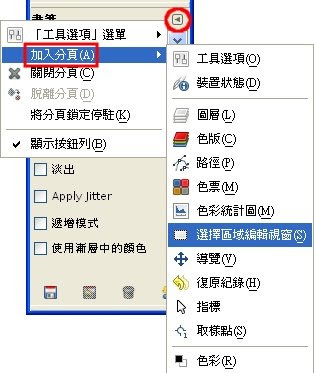
那裡來的第三種、第四種?這就是問題的所在。
因為第三種、第四種、甚至第五種沒有固定的規則,通常放置在操作時最順手的地方,這樣的介面設計有其方便,但容易對初學者造成混淆,心裡暗問,這是新的功能嗎?
相較於舊版,新版的GIMP加強了繪圖工具的功能,可更快速地選取筆刷、圖樣、漸層,因此預設的「偏好設定」是不顯示筆刷、圖樣、漸層的小圖示,
GIMP也加強了視窗管理的功能,因此預設也不顯示影像的縮圖。
偏好設定對話盒內的工具箱分頁中,可設定工具箱的外觀。若顯示這些小圖示,它們分別可用來召喚出筆刷面版、圖樣面版、漸層面版與「圖片」面版。
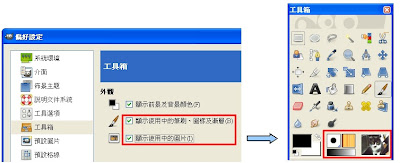
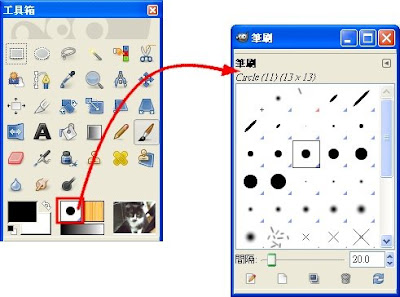
下圖展示了「筆刷」面版的第三種召喚方式,單擊工具箱裡的筆刷設定的小圖示,如此會開啟筆刷面版。
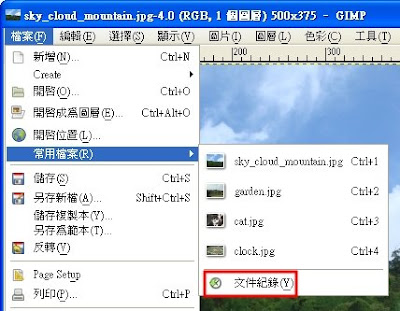
下圖展示了「文件紀錄」面版的第三種召喚方式。忘記了欲開啟的檔案的檔名,「常用檔案」選單提供了助憶清單,同時在此處可以找到「文件紀錄」面版的另種一啟動方式。
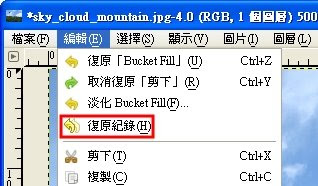
「復原紀錄」面版的第三種召喚方式。
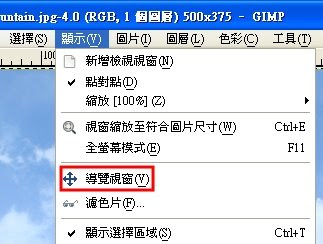
下圖展示了「導覽」面版的第三種召喚方式。
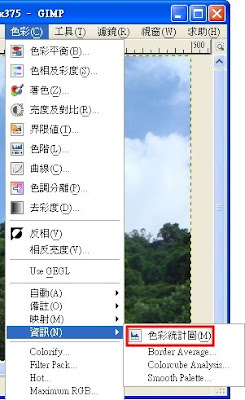
下圖展示了「色彩統計圖」面版的第三種召喚方式。
「裝置狀態」面版沒有第三種召喚方式。但它可以召喚出工具箱面版、筆刷面版、圖樣面版、漸層面版。這可視為筆刷面版、圖樣面版、漸層面版的第四種召喚方式
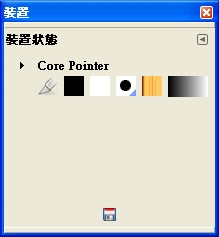
在偏好設定對話盒的工具選項分頁之中,預設是共用「筆刷、圖樣、漸層」的繪圖選項。例如,在鉛筆工具的選項面版內設定了筆刷樣式,將會影響到所有繪畫工具筆刷樣式的設定。
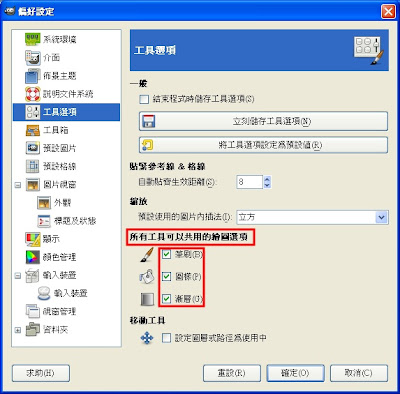
有一類的面版,同時具有選擇元件樣式與編輯元件的功能,例如,影像範本、漸層、筆刷、圖樣、色盤。這一類的面版其「樣式選擇的功能」會出現在繪畫相關的工具選項面版之中,或特定的對話盒之中。
「視窗 / 最近關閉的浮動項目」選單內的項目用於快速啟動已關閉的面版集的視窗。預設情況下,GIMP將七個面版嵌合在同一個視窗內(可以參看1.3節的面版視窗),若將此視窗關閉,可由「最近關閉的浮動項目」選單內的項目來重新啟動。當七個面版嵌合在一起時,按下Ctrl+L可召喚圖層面版,而後可切換到其它的面版。
在2.3節「三個動作的程序」,提到了召喚怪獸的步驟。在卡通遊戲王的世界裡,同一種怪獸也有好幾種召喚方式,有時要犧牲其它兩隻弱的怪獸,才能召喚出威力強大的怪獸。
召喚面版與召喚怪獸有共同之處,就是面版有好幾種召喚的方式,並非所有的面版召喚的方式都相同。
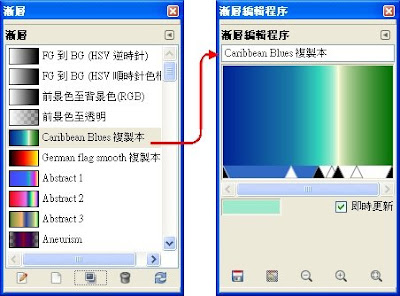
有幾個面版可稱為隱藏的面版,在「視窗 / 浮動式對話盒」選單內沒有它的蹤影,漸層編輯程序面版只能從漸層面版內啟動,筆刷編輯程序只能從筆刷面版內啟動,色盤編輯程序只能從色盤面版內啟動。
下圖說明,在漸層面版內,複製既有的漸層,而後會啟動漸層編輯程序面版。
GIMP的介面讓軟體功能的操作與控制,變得更有彈性,同一個功能可能有多種啟動的方式,若使用者不能熟知,很容易被弄昏頭。可能會納悶「這個」與「那個」是同一個功能嗎?還是它們有細微的差別呢?
浮動式對話盒具有嵌合的能力,文中多數時刻都稱之為面版,面版最好是合併成一體,成為單一視窗。
幾乎所有的面版都有兩種啟動的方式:
- 第一種啟動方式:「[影像] / 視窗 / 浮動式對話盒。
- 第二種啟動方式:按下面版左上角的選單鈕,透過「加入分頁」選單。

那裡來的第三種、第四種?這就是問題的所在。
因為第三種、第四種、甚至第五種沒有固定的規則,通常放置在操作時最順手的地方,這樣的介面設計有其方便,但容易對初學者造成混淆,心裡暗問,這是新的功能嗎?
相較於舊版,新版的GIMP加強了繪圖工具的功能,可更快速地選取筆刷、圖樣、漸層,因此預設的「偏好設定」是不顯示筆刷、圖樣、漸層的小圖示,
GIMP也加強了視窗管理的功能,因此預設也不顯示影像的縮圖。
偏好設定對話盒內的工具箱分頁中,可設定工具箱的外觀。若顯示這些小圖示,它們分別可用來召喚出筆刷面版、圖樣面版、漸層面版與「圖片」面版。

下圖展示了「筆刷」面版的第三種召喚方式,單擊工具箱裡的筆刷設定的小圖示,如此會開啟筆刷面版。

下圖展示了「文件紀錄」面版的第三種召喚方式。忘記了欲開啟的檔案的檔名,「常用檔案」選單提供了助憶清單,同時在此處可以找到「文件紀錄」面版的另種一啟動方式。

「復原紀錄」面版的第三種召喚方式。

下圖展示了「導覽」面版的第三種召喚方式。

下圖展示了「色彩統計圖」面版的第三種召喚方式。

「裝置狀態」面版沒有第三種召喚方式。但它可以召喚出工具箱面版、筆刷面版、圖樣面版、漸層面版。這可視為筆刷面版、圖樣面版、漸層面版的第四種召喚方式

在偏好設定對話盒的工具選項分頁之中,預設是共用「筆刷、圖樣、漸層」的繪圖選項。例如,在鉛筆工具的選項面版內設定了筆刷樣式,將會影響到所有繪畫工具筆刷樣式的設定。

有一類的面版,同時具有選擇元件樣式與編輯元件的功能,例如,影像範本、漸層、筆刷、圖樣、色盤。這一類的面版其「樣式選擇的功能」會出現在繪畫相關的工具選項面版之中,或特定的對話盒之中。
「視窗 / 最近關閉的浮動項目」選單內的項目用於快速啟動已關閉的面版集的視窗。預設情況下,GIMP將七個面版嵌合在同一個視窗內(可以參看1.3節的面版視窗),若將此視窗關閉,可由「最近關閉的浮動項目」選單內的項目來重新啟動。當七個面版嵌合在一起時,按下Ctrl+L可召喚圖層面版,而後可切換到其它的面版。
在2.3節「三個動作的程序」,提到了召喚怪獸的步驟。在卡通遊戲王的世界裡,同一種怪獸也有好幾種召喚方式,有時要犧牲其它兩隻弱的怪獸,才能召喚出威力強大的怪獸。
召喚面版與召喚怪獸有共同之處,就是面版有好幾種召喚的方式,並非所有的面版召喚的方式都相同。
有幾個面版可稱為隱藏的面版,在「視窗 / 浮動式對話盒」選單內沒有它的蹤影,漸層編輯程序面版只能從漸層面版內啟動,筆刷編輯程序只能從筆刷面版內啟動,色盤編輯程序只能從色盤面版內啟動。
下圖說明,在漸層面版內,複製既有的漸層,而後會啟動漸層編輯程序面版。

2.5 五彩繽紛對話盒
本節延續前一節,要討論「重複與相似」的問題,希望讀者善用介面的彈性,避開介面的陷阱。
為了配合節標題「五彩繽紛對話盒」,因此本節的圖例都與色彩有關。
影像的色階分佈的資訊出現在很多地方。比較「色彩統計圖」面版與「曲線」對話盒,一個是具有嵌合能力的面版視窗,一個是由「曲線」工具按鈕所觸發的對話盒。
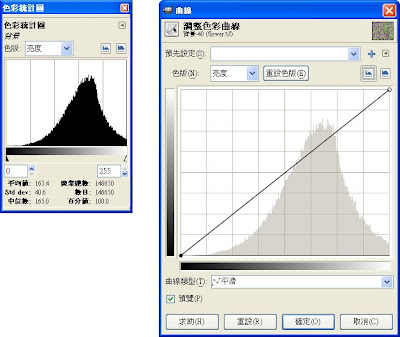
設定顏色的方式有很多。比較「前景/背景色彩」面版與「更改前景顏色」對話盒,一個是具有嵌合能力的面版視窗,一個是由工具箱下方的前景色設定按鈕所觸發的對話盒。
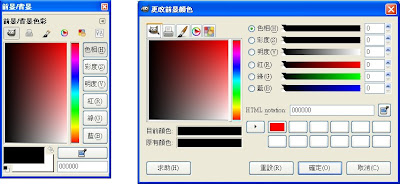
面版盡量與其它面版合併成一體。對話盒設定完選項後,記得要執行,並且關閉。若沒有關閉,多數時候GIMP不會發出警告訊息,要求關閉對話盒。
前一節的「四種召喚的方式」,對於GIMP提供多種啟動面版的方式,我並無貶意,節標題的名稱希望能讓讀者印象深刻。自由軟體開發者不計酬勞,戮力以赴,希望開發更好的軟體,其精神是值得肯定與讚許的。
GIMP讓選單與各式各樣的面版變成一獨立的視窗,讓一種功能有數種執行的方式,若你曾在不同作業系統或不同螢幕解析度下操作GIMP,會發現GIMP有它設計的考量。但這樣的設計,稍一不慎,桌面就會「面目全非」,堆滿各式的視窗。
工具箱內,一次只能有一個作用的按鈕工具。初學者要留心與提防「色彩」按鈕工具所引起的錯亂。例如:若原本在使用矩形選取工具,接著,「透過選單」執行曲線指令,曲線是按鈕型態的工具,調整亮度後,發現框選的區域小了一些,工具箱內曲線工具是隱藏的且作用中,此時,需要再重新按一次「矩形選取工具」按鈕,才可以再產生新的選取區域。
加入這一節提到的注意事項,總結前面所提及,初學者應注意的五件事:
1. 視窗數目的管理。
2. 嵌合面版減少視窗的數目。
3. 留心與提防「色彩」按鈕工具所引起的錯亂。
4. 留心與提防「重覆的選單項目」所引起的錯亂。
5. 分辨面版與對話盒。
為了配合節標題「五彩繽紛對話盒」,因此本節的圖例都與色彩有關。
影像的色階分佈的資訊出現在很多地方。比較「色彩統計圖」面版與「曲線」對話盒,一個是具有嵌合能力的面版視窗,一個是由「曲線」工具按鈕所觸發的對話盒。

設定顏色的方式有很多。比較「前景/背景色彩」面版與「更改前景顏色」對話盒,一個是具有嵌合能力的面版視窗,一個是由工具箱下方的前景色設定按鈕所觸發的對話盒。

面版盡量與其它面版合併成一體。對話盒設定完選項後,記得要執行,並且關閉。若沒有關閉,多數時候GIMP不會發出警告訊息,要求關閉對話盒。
前一節的「四種召喚的方式」,對於GIMP提供多種啟動面版的方式,我並無貶意,節標題的名稱希望能讓讀者印象深刻。自由軟體開發者不計酬勞,戮力以赴,希望開發更好的軟體,其精神是值得肯定與讚許的。
GIMP讓選單與各式各樣的面版變成一獨立的視窗,讓一種功能有數種執行的方式,若你曾在不同作業系統或不同螢幕解析度下操作GIMP,會發現GIMP有它設計的考量。但這樣的設計,稍一不慎,桌面就會「面目全非」,堆滿各式的視窗。
工具箱內,一次只能有一個作用的按鈕工具。初學者要留心與提防「色彩」按鈕工具所引起的錯亂。例如:若原本在使用矩形選取工具,接著,「透過選單」執行曲線指令,曲線是按鈕型態的工具,調整亮度後,發現框選的區域小了一些,工具箱內曲線工具是隱藏的且作用中,此時,需要再重新按一次「矩形選取工具」按鈕,才可以再產生新的選取區域。
加入這一節提到的注意事項,總結前面所提及,初學者應注意的五件事:
1. 視窗數目的管理。
2. 嵌合面版減少視窗的數目。
3. 留心與提防「色彩」按鈕工具所引起的錯亂。
4. 留心與提防「重覆的選單項目」所引起的錯亂。
5. 分辨面版與對話盒。
2.6 四種解構目瞭然
本節相當於《GIMP基礎功與範例教學》的2.1節、2.2節、2.3節、2.4節。
四種解構數位影像的觀點是,最小單位、尺度、色版、圖層。
四種解構數位影像的觀點是,最小單位、尺度、色版、圖層。
- 點陣圖與向量圖:點陣圖最小單位是一個黑白二色的點,或24位元彩色的點。向量圖最小單位是一條直線段,或一條曲線段。
- 尺度與解析度:尺度與解析度之間的關係密切。在資本主義的市場裡,任何商品都會標上一個價格。在影像處理的世界裡,任何圖形都會標上一個尺寸。在數位的世界裡,除了可用公制單位來丈量,還可以一點一點地數,1、2、3、、、。尺寸無所不在,字體大小也是尺寸相關的問題。在文書處理軟體之中,也要設定字體大小。不同的是,在影像處理軟體之中,文字轉變為一張影像後,會有放大失真的問題。多數時候,並不會注意單位之間的換算。除非是作品要列印,才會仔細考量解析度。常見的解析度有列印的300dpi與螢幕的96dpi。
- 色版與色彩模式:GIMP的色彩模式有三種。灰階模式只有一個灰階色版。索引色模式只有一個索引色色版。RGB彩色模式有紅綠藍三個色版。在色版面版內,可觀看與設定作用中的色版。色版面版的另一個重要功能是管理選取區域,也就是,管理「選擇區域遮罩 複製本」。
- 圖層結構與圖形物件:GIMP提供圖層的功能,可分層管理圖形物件。在圖層面版內,可觀看與設定作用中的圖層,還可添加圖層遮罩。
2.7 三列選單犖犖長
位於視窗上方的選單列表,可以隱藏起來,下圖沒有顯示此選單列表,此時必須仰賴右鍵選單。
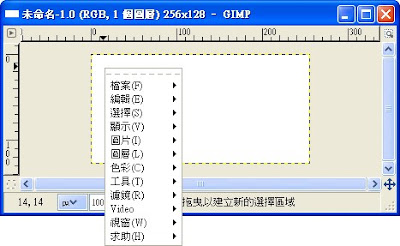
除了視窗上方的選單列,還有三種操作選單的方式。
比起視窗上方的選單列,這三種操作方式,都要多一兩個動作才能召喚出選單,因此本節的標題是「三列」選單犖犖長,而不是「四列」……。
以下,示範三種操作選單的方式,執行「填上圖樣」的指令。
1. 下圖示範「右鍵選單」。
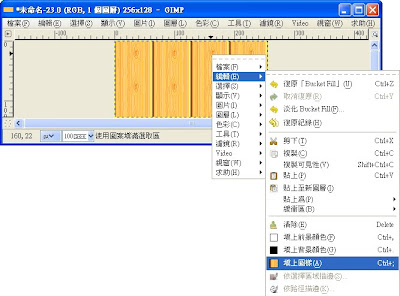
2. 下圖示範「選單鈕」。
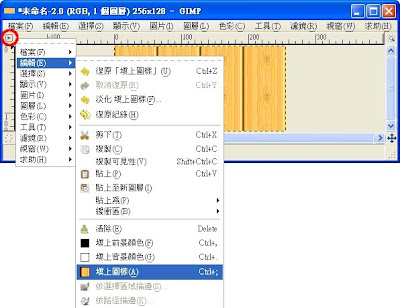
3. 下圖示範「獨立選單」。
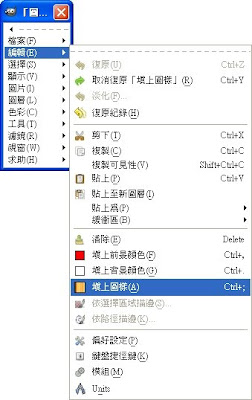
如果你很仰賴右鍵的功能,剛開始會很不習慣GIMP的操作。
多數軟體的右鍵選單都只提供必要的與常用的功能。GIMP的影像視窗內沒有自動調整項目的右鍵選單。用選取工具產生一個選取區域,之後,按下右鍵,用戶通常會期待看到「與編修選取區域相關的功能」,而不是一個又長又深的選單,GIMP的右鍵選單卻提供所有的功能。
若要使用GIMP,需要培養一些不同於其它軟體的操作習慣。培養好的操作習慣是熟練GIMP的要務之一,相關的建議請參考《GIMP基礎功與範例教學》3.1節「影像視窗的選單列」。

除了視窗上方的選單列,還有三種操作選單的方式。
- 右鍵選單:在影像上按右鍵也會列出所有的選單。
- 選單鈕:視窗左上方有顆選單鈕,從此處可列出所有的選單。
- 獨立選單:前兩種方式所產生的選單、子選單都會有一條虛線,點一下虛線處,可將選單獨立成單一視窗。
比起視窗上方的選單列,這三種操作方式,都要多一兩個動作才能召喚出選單,因此本節的標題是「三列」選單犖犖長,而不是「四列」……。
以下,示範三種操作選單的方式,執行「填上圖樣」的指令。
1. 下圖示範「右鍵選單」。

2. 下圖示範「選單鈕」。

3. 下圖示範「獨立選單」。

如果你很仰賴右鍵的功能,剛開始會很不習慣GIMP的操作。
多數軟體的右鍵選單都只提供必要的與常用的功能。GIMP的影像視窗內沒有自動調整項目的右鍵選單。用選取工具產生一個選取區域,之後,按下右鍵,用戶通常會期待看到「與編修選取區域相關的功能」,而不是一個又長又深的選單,GIMP的右鍵選單卻提供所有的功能。
若要使用GIMP,需要培養一些不同於其它軟體的操作習慣。培養好的操作習慣是熟練GIMP的要務之一,相關的建議請參考《GIMP基礎功與範例教學》3.1節「影像視窗的選單列」。
2.8 一點二拖好輕鬆
對於面版,滑鼠左鍵的拖放功能可用來組合與分離面版。
對於圖像,滑鼠左鍵的拖放功能可用來開啟影像、圖層、色版。
對於繪畫,滑鼠左鍵的拖放功能可用來填色與填圖。
對於影像的導覽,滑鼠中鍵可以用來代替視窗的垂直捲軸與水平捲軸的功能。影像放大顯示或影像尺寸太大時,無法完整呈現整張圖片,按住滑鼠中鍵,拖曳圖片,可改變顯示的範圍。
在影像視窗右下角 按鈕 ,具有導覽影像的功用,在預覽的小窗口內,按住滑鼠左鍵,拖曳矩形方框,可改變影像視窗裡顯示的內容。
對於圖像,滑鼠左鍵的拖放功能可用來開啟影像、圖層、色版。
- 開啟影像:對檔案總管內的【A影像檔】按下滑鼠左鍵,選到【A影像檔】,拖曳至GIMP工具箱內,放開滑鼠左鍵,會以新的影像視窗呈現該影像檔。可同時拖曳多個影像檔,產生多個影像視窗。
- 將影像開啟為圖層:承上,若將【B影像檔】拖曳至A影像視窗,則B影像變為A影像中的一個圖層。可同時拖曳多個影像檔,產生多個圖層於既有的影像檔內。
- 將圖層開啟為影像:圖層面版是功能很完備的一個面版。拖曳圖層的小圖示至工具箱內,可將該圖層開啟為影像。
- 圖層轉換為普通色版:對同一影像檔,拖曳圖層的小圖示至色版面版內,可將該圖層轉為灰階的普通色版。(普通色版,意指「紅、綠、藍、透明」之外的色版。普通色版通常用於儲存選取區域。)
- 將紅、綠、藍、透明色版轉換為普通色版:在色版面版內,把紅色色版往下拖曳會新增一個普通色版,名稱為「紅 色版複製本」。
- 同理,普通色版也可開啟為影像,也可開啟為圖層。
對於繪畫,滑鼠左鍵的拖放功能可用來填色與填圖。
- 填色:工具箱內顏色設定的小圖示是可以拖曳的,例如,以拖曳的方式可以將選取區域填上前景色黑色。如此,在不改變所選的工具的情況下,就可填色。
- 填色:色盤面版裡的色票都是可以拖曳。拖曳色盤上的顏色小方塊(如,紅色)至選取區域內,則會將選取區域填上紅色。
- 填滿圖樣:同理,在圖樣面版內,拖曳圖樣方塊(如,Leopard)至選取區域內,則會將選取區域填上豹紋。
對於影像的導覽,滑鼠中鍵可以用來代替視窗的垂直捲軸與水平捲軸的功能。影像放大顯示或影像尺寸太大時,無法完整呈現整張圖片,按住滑鼠中鍵,拖曳圖片,可改變顯示的範圍。
在影像視窗右下角
 按鈕 ,具有導覽影像的功用,在預覽的小窗口內,按住滑鼠左鍵,拖曳矩形方框,可改變影像視窗裡顯示的內容。
3.1 行不通,習慣重新養成
本章的標題「五鈕四單配譯詞,解六個字母之謎」,其意義如下所述。
本章主要討論改版、選單、譯詞相關的問題。新的介面意謂習慣的重新養成。也許,這可稱為改版的陣痛期。
相較於1.x版,2.x版加入許多面版。面版所提供的功能有時會與選單、對話盒所提供的功能重複,視使用習慣而定。很多面版其實很少用,有些功能透過面版來操作會比較方便。
下圖是GIMP 2.4版的工具箱視窗,下圖顯示「擴展」選單內的功能。

從2.4版更新到2.6版,改版後,最不習慣工具箱視窗少了檔案、擴展、求助的選單。多數的用戶都不會去撰寫Script-Fu程式。對於撰寫程式的用戶,2.4版的選單設計是較適合程式的寫作,因為此時不太需要影像視窗所提供的功能。
改版後,會更新的地方通常是下列這些元件與項目。
任何新的功能幾乎都可以由既有的功能組合出來。例如:Red eye Removal濾鏡,只要選取到眼睛的部份再用「色相及彩度」指令就可以完成。
新的功能希望提供用戶更便捷的操作介面。例如:依顏色選取工具的「選擇依」的選項,可利用影像的色彩特性,快速選取到所需的區域。

從2.2版更新到2.4版,改版後,一開始最不習慣的是裁剪工具 。在3.7節「察四方,確定按鈕難覓」會詳細討論裁剪工具 。
。
- 五鈕,是指工具按鈕可分為五類,分別是選擇區域工具類、繪畫工具類、變換工具類、色彩工具類、以及未分類的工具。
- 四單,是指影像視窗的選單有四種操作方式,可參看2.3節「三個動作的程序」。
- 六個字母,是指F E S V I L,也就是影像視窗前六個選單名稱的字首,視窗的選單可用鍵盤操作,例如,Alt+F鍵會顯示出「檔案」選單的內容。
本章主要討論改版、選單、譯詞相關的問題。新的介面意謂習慣的重新養成。也許,這可稱為改版的陣痛期。
相較於1.x版,2.x版加入許多面版。面版所提供的功能有時會與選單、對話盒所提供的功能重複,視使用習慣而定。很多面版其實很少用,有些功能透過面版來操作會比較方便。
下圖是GIMP 2.4版的工具箱視窗,下圖顯示「擴展」選單內的功能。

從2.4版更新到2.6版,改版後,最不習慣工具箱視窗少了檔案、擴展、求助的選單。多數的用戶都不會去撰寫Script-Fu程式。對於撰寫程式的用戶,2.4版的選單設計是較適合程式的寫作,因為此時不太需要影像視窗所提供的功能。
改版後,會更新的地方通常是下列這些元件與項目。
- 工具箱增加新按鈕,例如,前景選取工具(Foreground Select Tool)。前景選取工具是2.4版新加入的工具按鈕。
- 工具增加新選項,例如,選取工具加入一些視覺化的輔助線條來幫助工具的精確操作。
- 對話盒增加新選項,例如,分解對話盒(分解得到各種顏色的色版)。
- 選單增加新的功能項目,例如,增加Red eye Removal濾鏡。
- 把一些功能匯集在一起,以面版的型式來操作這些功能。Pointer與Sample Points是2.4版新增的兩個面版。不過,這兩個面版的功能都很陽春,提供顏色的資訊。
任何新的功能幾乎都可以由既有的功能組合出來。例如:Red eye Removal濾鏡,只要選取到眼睛的部份再用「色相及彩度」指令就可以完成。
新的功能希望提供用戶更便捷的操作介面。例如:依顏色選取工具的「選擇依」的選項,可利用影像的色彩特性,快速選取到所需的區域。

從2.2版更新到2.4版,改版後,一開始最不習慣的是裁剪工具 。在3.7節「察四方,確定按鈕難覓」會詳細討論裁剪工具
 。
。
3.2 猜不著,你的中文名稱
使用中文介面,有些語彙未翻譯,因此中文夾雜幾個英文,有些「未翻譯」是新加入的功能,有些則是選單移動位置。

下圖是「編輯」的功能表,主要包含與「編修選取區域」相關的選單項目。「貼上為」(Paste as),在2.4版是新增的子選單,其功能在2.2版都已經有了。「貼上為」選單內的功能有新增圖片、New Layer、New Brush、New Pattern。

在GIMP 2.2版之中,「Buttons、Logos、Misc、Patterns、Web Page Themes」這些項目是在「Script-Fu」子選單內,2.4版讓「Buttons、Logos、、、」直接位於「擴展」選單內。在2.2版之中,多數的選單名稱都已翻譯成中文,選單移動位置,造成這些項目變成未翻譯。「Logos」選單內提供20種以上的美術字體。「Patterns」選單內提供幾個有趣的圖案。

下圖是GIMP 2.4版的工具箱視窗,目前顯示「擴展」選單內的功能。

2.6版的工具箱視窗沒有選單。2.6版讓「Buttons、Logos、、、」位於「檔案 / Create」選單內。
下圖是GIMP 2.6版「標誌」(Logos)選單。
英文的優點是依字母自然形成一種排列順序。
在GIMP 2.2版之中,它們依次對應的譯名為立體輪廓、異樣發光、異樣霓虹管、基本I、基本II、混色、乳牛斑紋、雕刻、粉筆、鑿字、鍍鉻、漫畫書、金屬冷光、水晶、結冰、光面、發光文字、漸層斜面、Imigre-26、霓虹管、印刷文字、粒子軌跡、新式鍍鉻、動感文字、星際、Text Circle、紋理、網頁標題。
2.2版之中,沒有翻譯Imigre-26、Text Circle,保留原文。
下圖是GIMP 2.6版「圖樣」(Patterns)選單。
在GIMP 2.2版之中,它們依次對應的譯名為立體Truchet、迷彩圖案、平地、陸地、描繪地圖、可鋪排式旋渦、旋渦圖案、Truchet。2.2版之中,沒有翻譯Truchet,保留原文。
- All,在2.2版譯為「全部」,在2.4版沒有翻譯,在2.6版譯為「全選」。
- None,在2.2版譯為「無」,在2.4版沒有翻譯,在2.6版譯為「全部不選」。
- Distort是從別的選單移到「選擇」的選單內,Distort在2.4版、2.6版都沒有翻譯。Distort是個Scritp-Fu,Distort的Scritp-Fu程式檔為distress-selection.scm。
- Rounded Rectangle在2.2版譯為「擴大為圓角矩形」,在2.4版、2.6版都沒有翻譯。

下圖是「編輯」的功能表,主要包含與「編修選取區域」相關的選單項目。「貼上為」(Paste as),在2.4版是新增的子選單,其功能在2.2版都已經有了。「貼上為」選單內的功能有新增圖片、New Layer、New Brush、New Pattern。

在GIMP 2.2版之中,「Buttons、Logos、Misc、Patterns、Web Page Themes」這些項目是在「Script-Fu」子選單內,2.4版讓「Buttons、Logos、、、」直接位於「擴展」選單內。在2.2版之中,多數的選單名稱都已翻譯成中文,選單移動位置,造成這些項目變成未翻譯。「Logos」選單內提供20種以上的美術字體。「Patterns」選單內提供幾個有趣的圖案。

下圖是GIMP 2.4版的工具箱視窗,目前顯示「擴展」選單內的功能。

2.6版的工具箱視窗沒有選單。2.6版讓「Buttons、Logos、、、」位於「檔案 / Create」選單內。
下圖是GIMP 2.6版「標誌」(Logos)選單。

英文的優點是依字母自然形成一種排列順序。
在GIMP 2.2版之中,它們依次對應的譯名為立體輪廓、異樣發光、異樣霓虹管、基本I、基本II、混色、乳牛斑紋、雕刻、粉筆、鑿字、鍍鉻、漫畫書、金屬冷光、水晶、結冰、光面、發光文字、漸層斜面、Imigre-26、霓虹管、印刷文字、粒子軌跡、新式鍍鉻、動感文字、星際、Text Circle、紋理、網頁標題。
2.2版之中,沒有翻譯Imigre-26、Text Circle,保留原文。
下圖是GIMP 2.6版「圖樣」(Patterns)選單。

3.3 看不透,我的名字叫紅
「我的名字叫紅」是奧罕‧帕慕克的小說。本節只是借他的書名,借題發揮。「紅」要由非紅的的事物來襯托。「透明」要由非透明的的事物來襯托。本節討論,Alpha翻譯成透明,以「透明」來理解「Alpha」會出現甚麼問題。
JPEG圖檔沒有透明色版,必須先執行「Add Alpha Channel」,添加透明色版。「Add Alpha Channel」是「Remove Alpha Channel」是相反的功能之後,執行「Add Alpha Channel」之後,此功能無法再作用。
接續出現的三張附圖,都是在英文版的GIMP之下的擷圖。
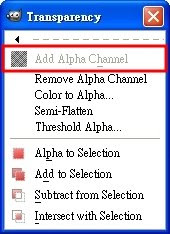
下圖是「Layer / Transparency」選單,提供透明度、選區相關的功能。
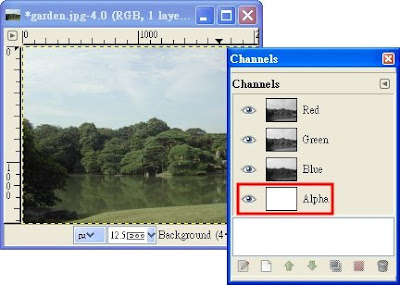
下圖是色版面版,顯示了已具有透明色版。
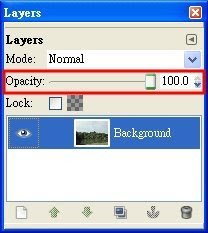
下圖是圖層面版,Background不是以粗體字表示,表示此圖層已具有處理透明的能力。
Alpha真的很難翻。最簡單的處理方式是不要翻譯,其次是使用音譯。
Alpha若翻譯成透明,Alpha Channel則要稱為透明色版,多數時候是行得通的。但因為色版、選取區、遮罩這些東西是可以互換的,因此Alpha to Select譯為「透明區域轉為選擇區域」容易讓人混淆。實際上「轉為選擇區域」的部份是影像裡有圖形非透明的部份。
在選取特定的色版時,或執行「新增透明色版」時,會覺得Alpha色版跟能不能表現出透明的效果有關,加個「不」字,譯成「不透明色版」,並不會比較容易理解其意義。也許會納悶著,原本的影像就已經是不透明的,為何還要「新增一個不透明色版」!
若仔細深思,「紅」放在色版面版當中,自然會理解成紅色色版或紅色分量。看到「透明」兩字時,最好自動增加兩個字「色版」,以「透明色版」來看待。如果是用「不透明度色版」來理解會更好。而後的問題是,「不透明度」能否用一個字或兩個字來表示。
翻譯時,字數越少,越容易誤解詞義。
「Alpha to Selection」翻譯成「透明區域轉為選擇區域」,實際上是有顏色的區域轉成選擇區域,不透明的部份會被選著。如果「Alpha to Selection」翻譯成「透明色版轉換為選擇區域」,當看到執行的結果時,雖然覺得怪怪的,但至少會去想「透明」與「選擇區域」之間存在某種轉換關係。
Alpha Channel譯成透明色版,多數時候不會對操作有干擾,直觀地把「透明色版」當成一個可操作的東西。選單的項目名稱越精簡越好。英文的項目名稱為了簡潔,Alpha Channel只留Alpha。而翻譯時,有時就只能留「透明」兩字。
在圖層面版內,有一選項「Lock」譯為「鎖定」,「Lock」是Lock Alpha Channel的意思,從前的版本用的字眼為「Keep the transparency」。因為多了「鎖定」兩字,因此無論翻譯成「鎖定透明色版」或「鎖定不透明色版」,「不」字對詞義的影響很小,只會覺得有個東西「被鎖著」,無法發揮其原本的功能。
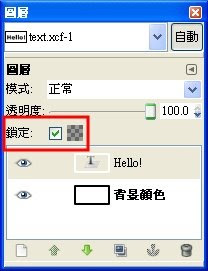
前圖中,名稱為「背景顏色」的圖層不具有Alpha色版。圖層名稱若為粗體字,則表示不具有Alpha色版。反之,則表示具有Alpha色版。
Transparency譯成「透明度」是沒有問題的。
Alpha 也許可以譯成透明,在其它位置出現時,應視情況加一兩個字。最重要的是使用者要知道Alpha的用途。因為Alpha只是個希臘字母,只是個代號。雖然難以得知為何要用Alpha來命名色版,但已知的是以Alpha為名的東西太多了,例如:Alpha 胺基酸、alpha半乳糖酶A、球蛋白晶體結構中的alpha螺旋,這些詞彙都用於生化領域。
Opacity與Transparency兩者意義幾乎相反。在圖層面版內,Opacity翻譯成了「透明度」,它的意義卻是「不透明、不通透」的意思。
是的,我的名字叫紅,這色版的名稱為紅。白雲與天空變成紅通通的一遍。jpg格式不具透明色版,替此影像新增透明色版,讓這張影像有四個色版,只顯示紅色色版。但不能按掉「透明色版」的眼睛圖示。
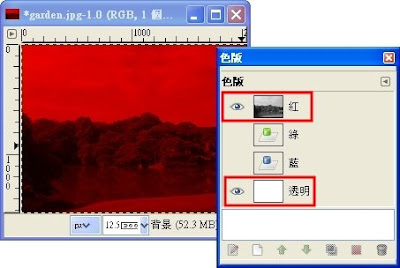
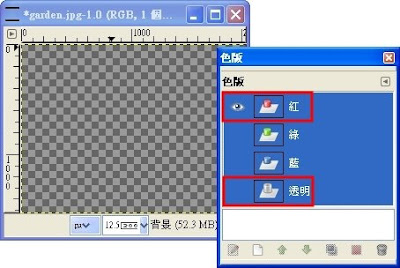
我也有不紅的時候。方格的灰階棋盤用來視覺化透明的概念。按掉「透明色版」的眼睛圖示,結果紅色色版的內容也消失。這個例子說明只用「透明」二字來理解Alpha,很容易誤解。
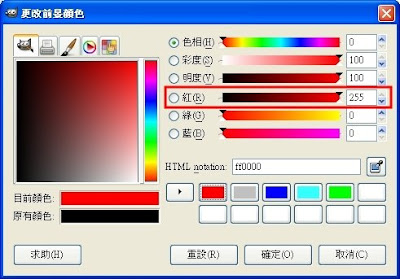
「更改前景顏色」對話盒,紅255表示最紅、純紅,紅0表示沒有紅。「紅」一字此時便同時承載正反兩種意思,即紅與非紅。
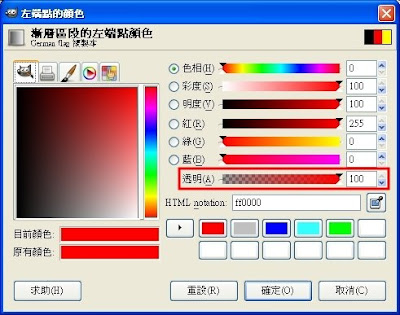
在編修漸層時,會用到「左端點的顏色」對話盒,這對話盒有「透明」分量的參數,「透明」100表示顯示出紅綠藍分量、「透明」0表示不顯示出紅綠藍分量。「透明」100其實比較接近「不透明」的意思,而「透明」0則實為表現出透明效果。
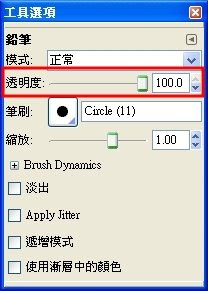
很多繪畫工具的選項面版都有Opacity選項,譯成「透明度」。「透明度」100%卻是畫下去的筆觸100%遮光,覆蓋原本的東西。Opacity要用「不透明度」、「遮光度」來理解。
JPEG圖檔沒有透明色版,必須先執行「Add Alpha Channel」,添加透明色版。「Add Alpha Channel」是「Remove Alpha Channel」是相反的功能之後,執行「Add Alpha Channel」之後,此功能無法再作用。
接續出現的三張附圖,都是在英文版的GIMP之下的擷圖。
下圖是「Layer / Transparency」選單,提供透明度、選區相關的功能。

下圖是色版面版,顯示了已具有透明色版。

下圖是圖層面版,Background不是以粗體字表示,表示此圖層已具有處理透明的能力。

Alpha真的很難翻。最簡單的處理方式是不要翻譯,其次是使用音譯。
Alpha若翻譯成透明,Alpha Channel則要稱為透明色版,多數時候是行得通的。但因為色版、選取區、遮罩這些東西是可以互換的,因此Alpha to Select譯為「透明區域轉為選擇區域」容易讓人混淆。實際上「轉為選擇區域」的部份是影像裡有圖形非透明的部份。
在選取特定的色版時,或執行「新增透明色版」時,會覺得Alpha色版跟能不能表現出透明的效果有關,加個「不」字,譯成「不透明色版」,並不會比較容易理解其意義。也許會納悶著,原本的影像就已經是不透明的,為何還要「新增一個不透明色版」!
若仔細深思,「紅」放在色版面版當中,自然會理解成紅色色版或紅色分量。看到「透明」兩字時,最好自動增加兩個字「色版」,以「透明色版」來看待。如果是用「不透明度色版」來理解會更好。而後的問題是,「不透明度」能否用一個字或兩個字來表示。
翻譯時,字數越少,越容易誤解詞義。
「Alpha to Selection」翻譯成「透明區域轉為選擇區域」,實際上是有顏色的區域轉成選擇區域,不透明的部份會被選著。如果「Alpha to Selection」翻譯成「透明色版轉換為選擇區域」,當看到執行的結果時,雖然覺得怪怪的,但至少會去想「透明」與「選擇區域」之間存在某種轉換關係。
Alpha Channel譯成透明色版,多數時候不會對操作有干擾,直觀地把「透明色版」當成一個可操作的東西。選單的項目名稱越精簡越好。英文的項目名稱為了簡潔,Alpha Channel只留Alpha。而翻譯時,有時就只能留「透明」兩字。
在圖層面版內,有一選項「Lock」譯為「鎖定」,「Lock」是Lock Alpha Channel的意思,從前的版本用的字眼為「Keep the transparency」。因為多了「鎖定」兩字,因此無論翻譯成「鎖定透明色版」或「鎖定不透明色版」,「不」字對詞義的影響很小,只會覺得有個東西「被鎖著」,無法發揮其原本的功能。

前圖中,名稱為「背景顏色」的圖層不具有Alpha色版。圖層名稱若為粗體字,則表示不具有Alpha色版。反之,則表示具有Alpha色版。
Transparency譯成「透明度」是沒有問題的。
Alpha 也許可以譯成透明,在其它位置出現時,應視情況加一兩個字。最重要的是使用者要知道Alpha的用途。因為Alpha只是個希臘字母,只是個代號。雖然難以得知為何要用Alpha來命名色版,但已知的是以Alpha為名的東西太多了,例如:Alpha 胺基酸、alpha半乳糖酶A、球蛋白晶體結構中的alpha螺旋,這些詞彙都用於生化領域。
Opacity與Transparency兩者意義幾乎相反。在圖層面版內,Opacity翻譯成了「透明度」,它的意義卻是「不透明、不通透」的意思。
- Opacity設為100,表示下方圖層完全被遮住無法透上來。
- Opacity設為0,表示此圖層完全透明不顯現,下方圖層完全透上來。
是的,我的名字叫紅,這色版的名稱為紅。白雲與天空變成紅通通的一遍。jpg格式不具透明色版,替此影像新增透明色版,讓這張影像有四個色版,只顯示紅色色版。但不能按掉「透明色版」的眼睛圖示。

我也有不紅的時候。方格的灰階棋盤用來視覺化透明的概念。按掉「透明色版」的眼睛圖示,結果紅色色版的內容也消失。這個例子說明只用「透明」二字來理解Alpha,很容易誤解。

「更改前景顏色」對話盒,紅255表示最紅、純紅,紅0表示沒有紅。「紅」一字此時便同時承載正反兩種意思,即紅與非紅。

在編修漸層時,會用到「左端點的顏色」對話盒,這對話盒有「透明」分量的參數,「透明」100表示顯示出紅綠藍分量、「透明」0表示不顯示出紅綠藍分量。「透明」100其實比較接近「不透明」的意思,而「透明」0則實為表現出透明效果。

很多繪畫工具的選項面版都有Opacity選項,譯成「透明度」。「透明度」100%卻是畫下去的筆觸100%遮光,覆蓋原本的東西。Opacity要用「不透明度」、「遮光度」來理解。

訂閱:
意見 (Atom)


